文字修飾&枠
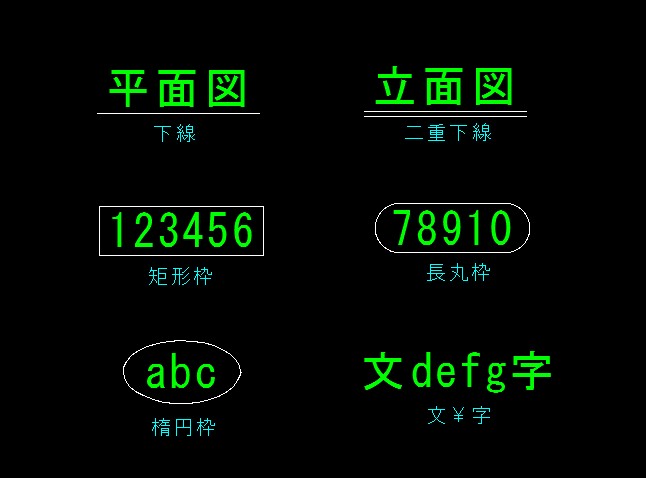
既存の文字をいろんな形で装飾できるらしい。
文字の前後に記号などを追加したり、文字の外枠をいろんな形状で作図できるらしいので使ってみました。
配布元の情報
CAD_Dwg+α

文字修飾&枠 v1.2 ##### 2018.9.9 by somem
readme.txt より
<概要>
・本外部変形は、作図済の文字に、接頭/接尾文字及び、各種枠で修飾します。
・書込みレイヤグループの横文字(水平/垂直/任意角)が選択対象
・枠線は、書込み線色/線種で文字と同じレイヤに作図
・楕円枠は、全角20文字以内に適用、半角2文字(全角1字)の場合は、円を作図
・文字基点は、左下/中下/右下を指定可
・接頭/接尾修飾の時、作図済文字の半角スペースに対応
<使用方法>
範囲選択から、左AM0時「確定 基点(free)」を実行
◇ (文字)
作図済文字に、( )を付加します。
◇ 文字
作図済文字に、接頭/接尾文字を付加します。
選択文字確定後、Key入力してください。
※接頭文字と接尾文字は、全角の¥で区切ります。
複数文字を付けることも可能です。
例)
接頭/接尾 《 ¥ 》 ⇒ 《作図済文字》
接頭文字 《 ⇒ 《作図済文字
接尾文字 ¥ 》 ⇒ 作図済文字》
※スキップすると、< > を付加します。
下記コマンドボタンは、作図済文字に各種枠を作図します。
◇ 下線
◇ 二重下線
◇ 矩形枠
◇ 長丸枠
◇ 楕円枠
◇ 文字基点指定
key入力で文字基点を指定します。
0 ⇒ 左下
1 または スキップ ⇒ 中下
2 ⇒ 右下
添付の「readme.txt」には、続きの説明がありますので必ず読んでください。
準備作業
ダウンロードする
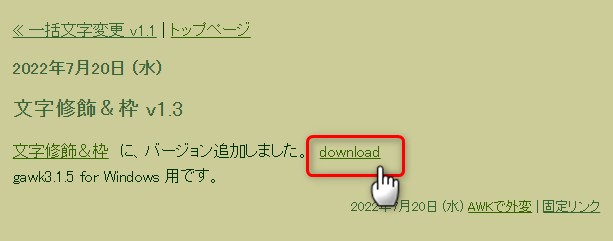
- ダウンロードページに移動します。
- 赤枠「download」をクリックします。
ダウンロードしたファイルがこちら

ダウンロードできない方はこちら
展開(解凍)が必要です。
展開(解凍)する
展開(解凍)方法がわからない人は、コチラ!
zip ファイルの展開(解凍)方法

展開して出来たフォルダがこちら

そのフォルダの中身がこちら

この中にある「readme.txt」は、ダブルクリックで開きますので必ず読んでください。
動作に必要なもの
ダウンロードページにも案内があるように、「gawk3.1.5 for Windows 用」が必要です。
簡単に設置できるので、まだの方は こちらを参考に設置してみてください。
それでは、使ってみます。
いざ、実践
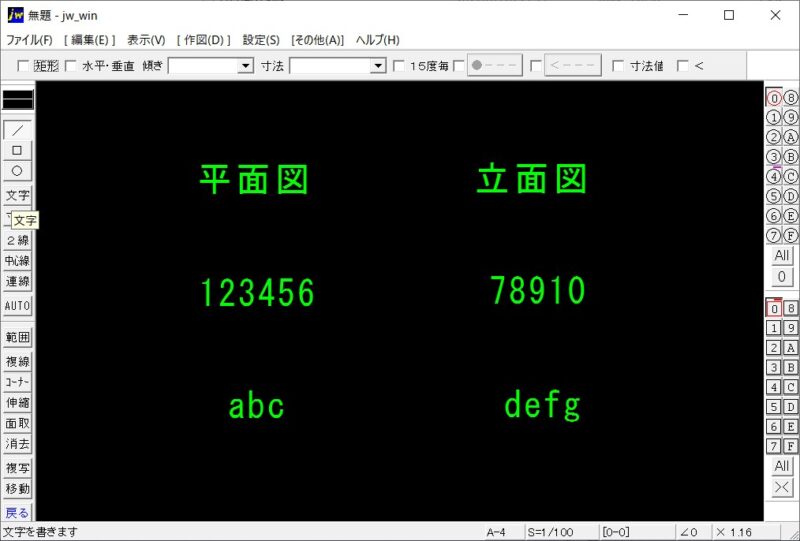
事前にサンプル図を用意しました。
サンプル図
こんな感じで、適当に!
それでは、まいりましょう!
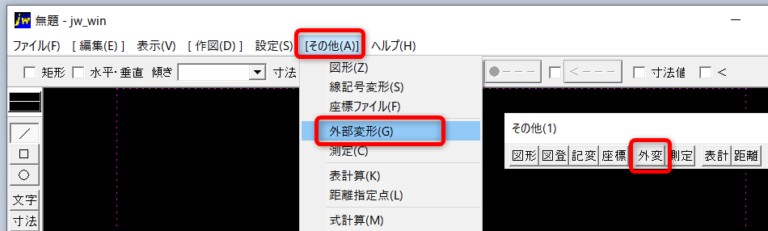
外部変形を開く
Jw_cadを起動して外部変形を開きます。
- 「その他」をクリックします。 または、「外変」コマンドをクリック。
- 「外部変形」を選択します。
先ほど解凍したフォルダを選択します。
そして「文字装飾&枠.bat」をダブルクリック。カチカチ!
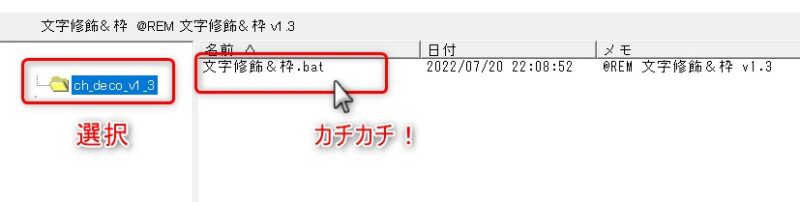
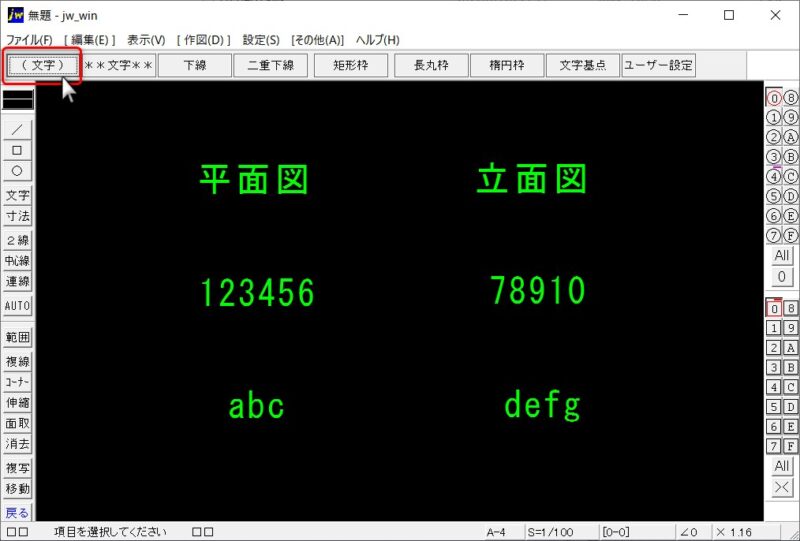
外部変形が起動しました。
(文字)を試す
「(文字)」を選択してみました。
指示が表示されました。
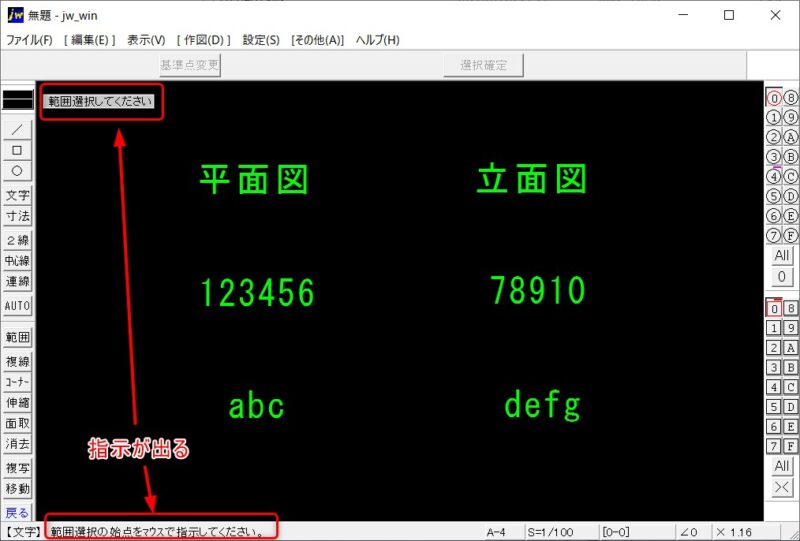
大変わかりやすくて親切です!( ^ ^ )
- 始点を指示します。
- 終点を指示します。
- 「選択確定」をクリックします。
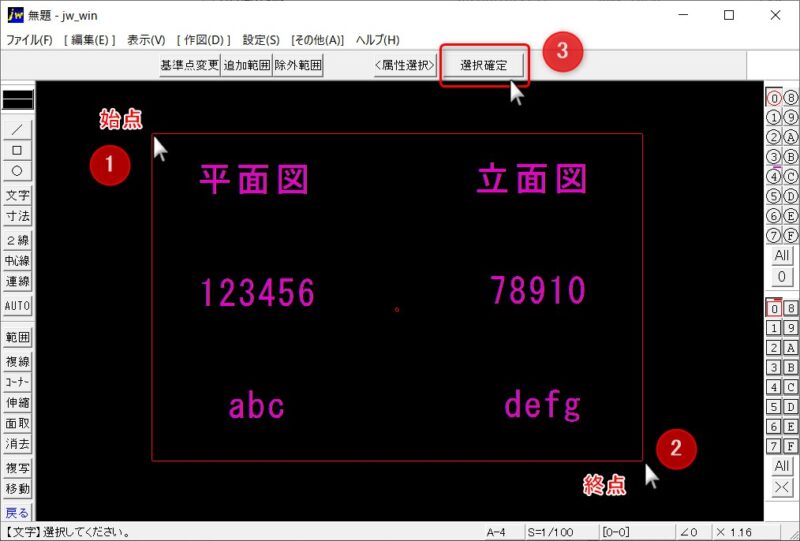
すると、ジャーン。
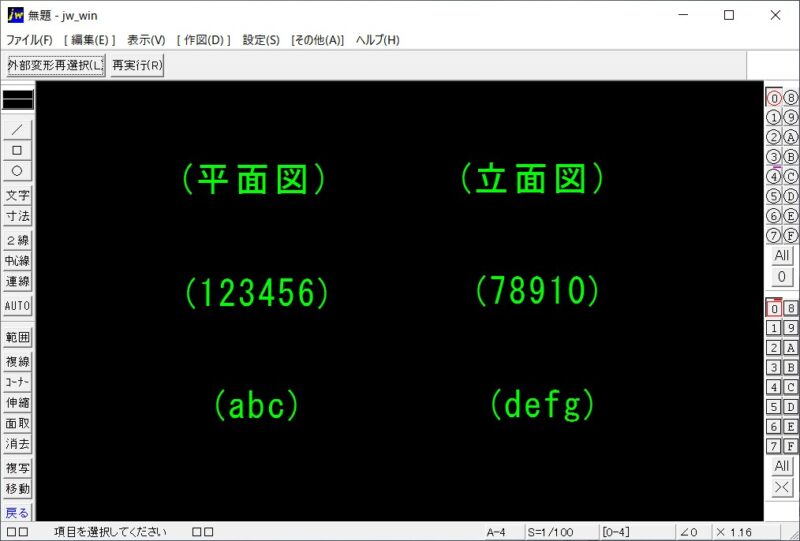
一瞬でカッコが追加されました。
**文字** を試す
自由に入力できるみたいです。
「**文字**」を選択します。

範囲選択は、どれも共通の作業のようです。
- 始点を指示します。
- 終点を指示します。
- 「選択確定」をクリックします。
入力画面が表示されました。
ここに、追加したい文字や記号を入力します。

例)
readme.txt より
接頭/接尾 《 ¥ 》 ⇒ 《作図済文字》
接頭文字 《 ⇒ 《作図済文字
接尾文字 ¥ 》 ⇒ 作図済文字》
※スキップすると、< > を付加します。
とりあえず「~¥~」と入力しました。(初めに~を追加、終わりに~を追加)という意味。
入力が終わったら、画面上をクリックするか、キーボードの「enter」キーを押します。パーン
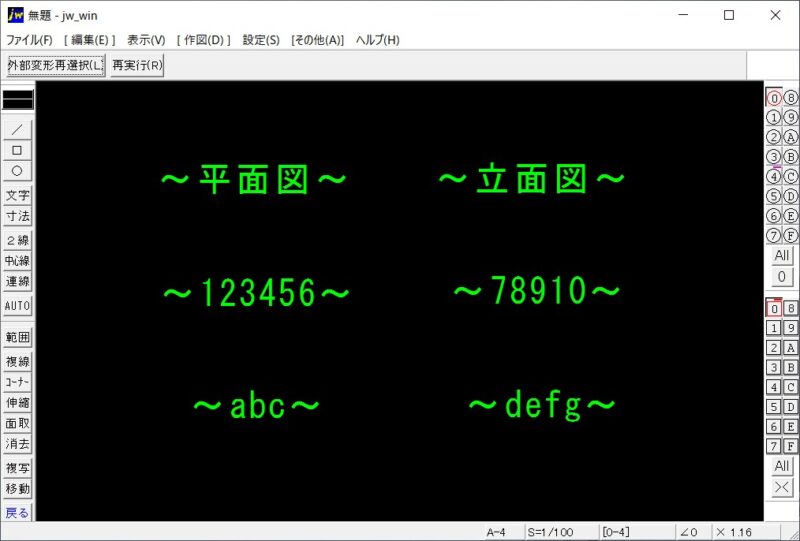
すばらしい!バッチグー!
いろいろ試す
いろんなボタンを試した結果が・・・ジャーーーン!
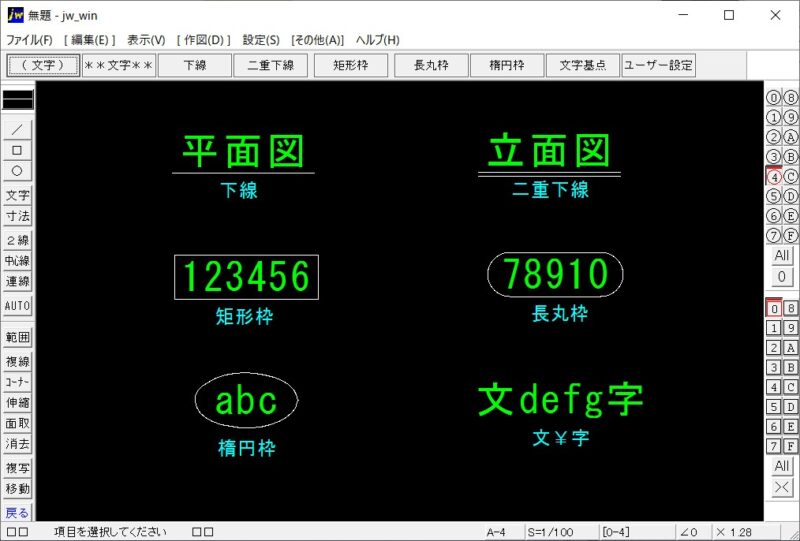
こんな感じになりました。
まとめ
今回は、外部変形「文字装飾&枠」を試してみました。
「文字基点」「ユーザー設定」もありますので、詳しくはフォルダ内にある「readme.txt」をご覧になってチャレンジしてみてください。
無償で公開してくださっている作者に感謝いたします。ありがとうございます。