Jw_cad 作者の公式ページではありません m(_ _)m Jw_cadに特化した情報サイトです。各処に広告が表示されますがご了承ください

Version 8.10a

Version 8.10a 公開日(2019/05/12)変更内容複数のレイヤに文字を記入した図面で 「文字列範囲を背景色で描画」設定を行い、文字が記入されているレイヤ (1つでも)を表示のみレイヤに設定すると、編集可能レイヤの文字の 範囲が塗り潰されたように表示される現象が、画面表示を白バック以外に している場合に起こるバグをフィックスした。属性取得を行ったのち、範囲選択で指定【線色】指定をすると、線色1が選択されてしまうバグをフィックスした。マウスホイールのクリックによる線色線種選択のとき、 線色・線種ダイアログの上以外の場所でホイールを回すと、 画面が拡大・縮小してしまう現象を抑止した。...続きを読む

Version 8.10b

Version 8.10b 公開日(2019/05/21)変更内容複数のレイヤに文字を記入した図面で 「文字列範囲を背景色で描画」設定を行い、文字が記入されているレイヤ (1つでも)を表示のみレイヤに設定すると、編集可能レイヤの文字の 範囲が塗り潰されたように表示される現象が、 画面表示を白バック以外にしている場合に、印刷プレビューで起こるバグをフィックスした。状況依存のヘルプが表示されないバグ(Ver.8.10以降)をフィックスした。ダウンロードここに保管しているファイルは、現在公開されていない旧バージョンのファイルです。特別な理由がない限り、使用はお勧めしません。ダウンロード

Vector

概要Jw‑CAD 関連のソフトウェアやユーティリティをまとめたダウンロードライブラリです。これらは、JW_CADの標準機能では実現できない作図支援やデータ変換、計算処理などを補完するためのツールです。最新記事

Jw_cad をアンインストール(削除)する方法!

Jw_cad のアンインストールJw_cad をパソコンからアンインストール(削除)する方法を解説します。OS:Windows 11での説明ですが、基本的にどのパソコンでもほぼ同じです。設定からのアンインストールWindows の設定画面からのアンインストール方法です。1,パソコン画面下の「Windows」マークを「左クリック」します。2,メニューが表示されるので「設定」をクリックします。3, 左側にある「アプリ」をクリックします。4,「インストールされているアプリ」をクリックします。5, プログラムが表示されるので、スクロールして「Jw_cad」を探します。  右側にある「・・・」をクリック...続きを読む

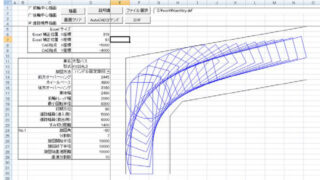
車両軌跡作成・・・EXCELで作ってDXFに変換!普通車からトレーラまでバッチグー!!!

車両軌跡作成 EXCEL版 (セミトレーラも可能)あらゆる車両の軌跡図を作成できるソフトをダウンロードしてみました。エクセルで各寸法を入力するだけで、一瞬で出来上がるようです。しかも、CADデータに変換できる!配布元の情報Microsoft Excel 2007以降が必要です。・・・操作旋回は旋回半径が変化する軌跡で、クロソイドに近いのですがクロソイドではありません。徐々にハンドルを回していく軌跡に近いです。軌跡計算は「セミトレーラ及びフルトレーラの直角旋回軌跡図の様式」を参考に作者が独自に作成しました。「特殊車両通行許可申請」については国土交通省のオンライン申請を参考にしてください。・・・著...続きを読む

Version 8.22

Version 8.22 公開日(2020/10/31)変更内容画像の透過色設定で、画像の部分を右クリックすると、その部分の色を読み取るようにした。寸法と線記号変形の作図結果をグループ化できるようにした。複写・移動で、倍率、回転角が入力されている場合は、基点変更に移行しないようにした。大きい画像ファイル等を読んだときにDirect2dにエラーが出て、画面表示が機能しなくなることがあるため、その際にはDirect2d表 示を強制的に解除するようにした。ダウンロードここに保管しているファイルは、現在公開されていない旧バージョンのファイルです。特別な理由がない限り、使用はお勧めしません。ダウンロード