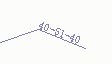
交角記入 概要Unosuke Online2本の線分を指示すると、その交角が2線の交点に記入されます。詳細内容を見るこの外部変形を利用するには、「JGAWK」が必要です。 Unosuke Online【案内所】外部変形
線分→ポリライン 概要Unosuke Online連続した線分を曲線に変換します。以下のような時に役立ちます。等高線など、曲線同士を結合したい時ブロック図形の編集後に分解された等高線を復元したい時詳細内容を見るこの外部変形を利用するには、「JGAWK」が必要です。 Unosuke Online【案内所】外部変形
幅0で複線 概要Unosuke Online選択した図形と同一形状を、書き込みレイヤに書き込み線種/線色で作図します。詳細内容を見るこの外部変形を利用するには、「JGAWK」が必要です。 Unosuke Online【案内所】外部変形
スペースのみの文字列を削除 概要Unosuke Online文字列を範囲選択すると、その中から空白文字(半角・全角)のみで構成された文字列を削除します。詳細内容を見るこの外部変形を利用するには、「JGAWK」が必要です。 Unosuke Online【案内所】外部変形
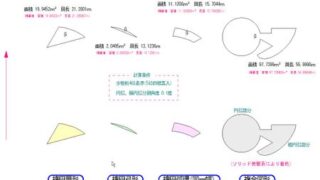
楕円求積 概要siegel's BLOG 『精進寺』ページが表示するまでに時間がかかります。円弧、楕円弧を含む任意の閉図形の面積、周長、および図心を作図します。円弧、楕円弧部分は直線近似で計算しますのである程度の誤差は生じます。曲線、直線のみの閉図形の場合は正確に計算できます。詳細内容を見るこの外部変形を利用するには、「Ruby」のインストールが必要です。(mswin32-rubyの動作する環境- Ruby 1.8.6 推奨) siegel【案内所】外部変形
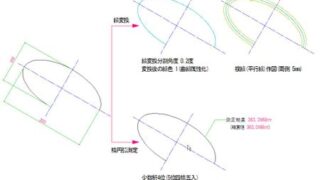
楕円線変換 概要siegel's BLOG 『精進寺』ページが表示するまでに時間がかかります。この外部変形は、下記の2通りを行うことができます。線変換作図---楕円、楕円弧を指定した分割角度で線変換します。楕円弧測定---楕円、楕円弧の長さを直線近似で測定します。詳細内容を見るこの外部変形を利用するには、「Ruby」のインストールが必要です。(mswin32-rubyの動作する環境- Ruby 1.8.6 推奨) siegel【案内所】外部変形
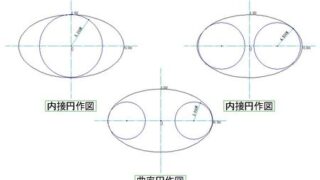
楕円内接円 02 概要siegel's BLOG 『精進寺』ページが表示するまでに時間がかかります。普段、建築の実務では、あまり使われない楕円に関する外部変形です。楕円に内接する半径指定の「内接円」及び「曲率円」を作図します。また、楕円接点には、実点を打ち出しました。詳細内容を見るこの外部変形を利用するには、「Ruby」のインストールが必要です。(mswin32-rubyの動作する環境- Ruby 1.8.6 推奨) siegel【案内所】外部変形