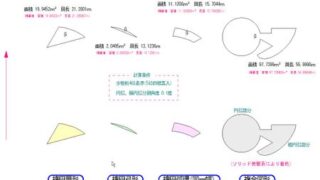
楕円求積 概要siegel's BLOG 『精進寺』ページが表示するまでに時間がかかります。円弧、楕円弧を含む任意の閉図形の面積、周長、および図心を作図します。円弧、楕円弧部分は直線近似で計算しますのである程度の誤差は生じます。曲線、直線のみの閉図形の場合は正確に計算できます。詳細内容を見るこの外部変形を利用するには、「Ruby」のインストールが必要です。(mswin32-rubyの動作する環境- Ruby 1.8.6 推奨) siegel【案内所】外部変形
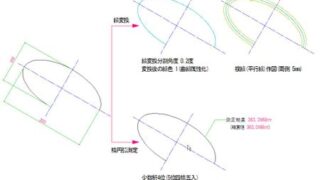
楕円線変換 概要siegel's BLOG 『精進寺』ページが表示するまでに時間がかかります。この外部変形は、下記の2通りを行うことができます。線変換作図---楕円、楕円弧を指定した分割角度で線変換します。楕円弧測定---楕円、楕円弧の長さを直線近似で測定します。詳細内容を見るこの外部変形を利用するには、「Ruby」のインストールが必要です。(mswin32-rubyの動作する環境- Ruby 1.8.6 推奨) siegel【案内所】外部変形
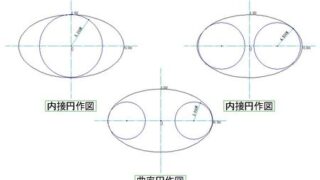
楕円内接円 02 概要siegel's BLOG 『精進寺』ページが表示するまでに時間がかかります。普段、建築の実務では、あまり使われない楕円に関する外部変形です。楕円に内接する半径指定の「内接円」及び「曲率円」を作図します。また、楕円接点には、実点を打ち出しました。詳細内容を見るこの外部変形を利用するには、「Ruby」のインストールが必要です。(mswin32-rubyの動作する環境- Ruby 1.8.6 推奨) siegel【案内所】外部変形
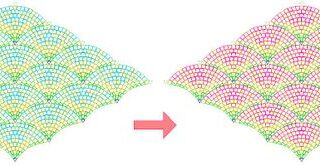
ブロック編集もどき 03/03a 概要siegel's BLOG 『精進寺』ページが表示するまでに時間がかかります。基本となる図形を指定し、同一の図形を探し編集します。ブロック図形でない図形群をブロック編集のごとく編集する外部変形です。始めからブロック図形にて図面を書いていれば、ブロック図形を一つ編集すれば他も編集されるのですが、ブロック図形としてなくて、同じ図形がたくさんあり、そして、編集しなければならない場合の一括編集などに。詳細内容を見るこの外部変形を利用するには、VisualBasic6.0ランタイムの動作する環境が必要です。 siegel【案内所】外部変形
ソリッド_外形線 概要siegel's BLOG 『精進寺』ページが表示するまでに時間がかかります。このソフトは、既に作成されているソリッドに外形線を作図するものです。詳細内容を見るこの外部変形を利用するには、VisualBasic6.0ランタイムの動作する環境が必要です。 siegel【案内所】外部変形
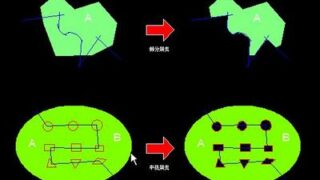
ソリッド_発展系 05b 概要siegel's BLOG 『精進寺』ページが表示するまでに時間がかかります。部分消去既存ソリッド図形の一部を消去する。中抜消去既存ソリッド図形の中抜き消去をする。一括ソリッドソリッドの範囲を指定し複数の領域面を指示し一括色塗りを実施する。複数ソリッド色変更既存ソリッド図形の特定の色をまとめて変更する。詳細内容を見るこの外部変形を利用するには、VisualBasic6.0ランタイムの動作する環境が必要です。この外部変形を利用するには、「Ruby」のインストールが必要です。(mswin32-rubyの動作する環境- Ruby 1.8.6 推奨) siegel【案内所】外部変形
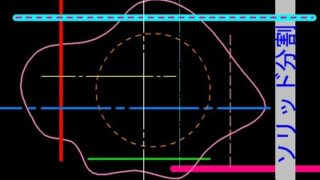
線種ソリッド分割 03a 概要siegel's BLOG 『精進寺』ページが表示するまでに時間がかかります。作図済みの線を ソリッド に変換し任意色の線分を作成する。印刷時に □カラー印刷 にチェック無しの場合、線色1~8は、黒色で、任意色のソリッドは、そのカラー色で印刷されます。色・画面設定で □線幅を1/100mm単位とする にチェックがあれば、好みの線幅設定にて印刷ができます。詳細内容を見るこの外部変形を利用するには、VisualBasic6.0ランタイムの動作する環境が必要です。 siegel【案内所】外部変形