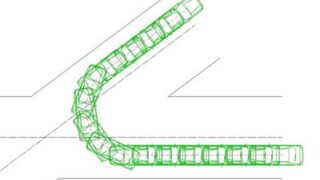
円弧直線連続線分割 07 概要siegel's BLOG 『精進寺』ページが表示するまでに時間がかかります。円弧や連続線や曲線を等間隔に分割し、その上で、3種類の機能を実行する外部変形です。(図形配置にて、回転半径基準線にセダンを配置した、車両軌跡例)詳細内容を見るこの外部変形を利用するには、VisualBasic6.0ランタイムの動作する環境が必要です。 siegel【案内所】外部変形
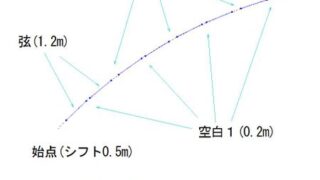
円弧弦長分割 02a/02b 概要siegel's BLOG 『精進寺』ページが表示するまでに時間がかかります。円弧上に指定したピッチで指定した長さの弦を作図します。円周上にての"サッシ割付"や"タイル割付"の外部変形として考えました。弦長と空白は、"サッシと方立"、"一般タイルとボーダータイル"などと考えての外部変形が実行できると思います。詳細内容を見るこの外部変形を利用するには、VisualBasic6.0ランタイムの動作する環境が必要です。 siegel【案内所】外部変形
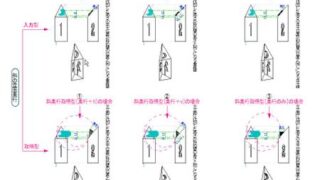
zP25D12 概要siegel's BLOG 『精進寺』ページが表示するまでに時間がかかります。任意図形の結合点または線端部に2.5D用高さ文字を作図する。レイヤに高さ(奥行)または基準高さを定義する。立面立上げ線の作図および指定レイヤに移動する。詳細内容を見るこの外部変形を利用するには、「Ruby」のインストールが必要です。(mswin32-rubyの動作する環境- Ruby 1.8.6 推奨) siegel【案内所】外部変形
ハッチ間引き 概要siegel's BLOG 『精進寺』ページが表示するまでに時間がかかります。一度かけた ハッチ で密度が濃すぎたりして再度やり直す場合、元図形の外形線(補助線など)があれば簡単なのですが、無い場合には、もう一度最初から範囲を追っていかなければなりませんが、この外部変形では、簡単に本数を間引く事ができますので、お試し下さい。また、ハッチ属性の無い場合でも、外部変形実行後は、ハッチ属性となります。詳細内容を見るこの外部変形を利用するには、VisualBasic6.0ランタイムの動作する環境が必要です。 siegel【案内所】外部変形
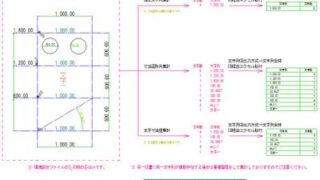
文字列集計01 概要siegel's BLOG 『精進寺』ページが表示するまでに時間がかかります。文字列集計、ブロック名集計&クリップボード出力。詳細内容を見るこの外部変形を利用するには、「Ruby」のインストールが必要です。(mswin32-rubyの動作する環境- Ruby 1.8.6 推奨) siegel【案内所】外部変形
線長集計06 概要siegel's BLOG 『精進寺』ページが表示するまでに時間がかかります。線長集計、円数集計、実点集計&クリップボード出力。詳細内容を見るこの外部変形を利用するには、「Ruby」のインストールが必要です。(mswin32-rubyの動作する環境- Ruby 1.8.6 推奨) siegel【案内所】外部変形
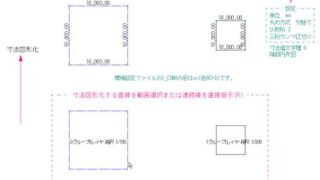
寸法値作図02 概要siegel's BLOG 『精進寺』ページが表示するまでに時間がかかります。寸法値を作図する外部変形。|寸法値 (L)|寸法図形化(R)| の選択ができますので、寸法図形にしたくない敷地の廻り間などは、寸法値を選択すれば、OKです。詳細内容を見るこの外部変形を利用するには、「Ruby」のインストールが必要です。(mswin32-rubyの動作する環境- Ruby 1.8.6 推奨) siegel【案内所】外部変形