Jw_cad 作者の公式ページではありません m(_ _)m Jw_cadに特化した情報サイトです。各処に広告が表示されますがご了承ください

自動車・・・国産車から外国車まで、自動車図形の宝庫!スーパーカーまであるぞっと!

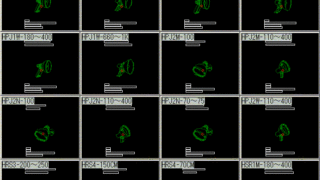
概要古い車種ですが、自動車図形のオンパレードです。国産車から外国車、スポーツカーまで、前後・側面・上面の姿図がダウンロードできます。データの形式は「.jws」で提供されています。詳細は、公開サイトでご確認ください。こんな感じのデータがたくさん有りました。国産車スポーツカーまだまだ、あります。公開サイトMISCELLANEOUS DATA STORAGE 2 for CAD Drawings詳細・ダウンロードページ

雲マーク・・・囲った部分が「雲マーク」になるタイプだよ。

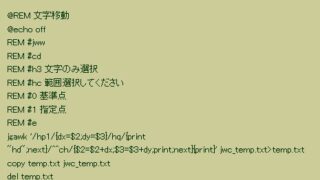
雲マーク作図雲マーク?雲囲い?いろんな呼び方があるようですが、変更になった箇所や追記・注目箇所などによく使われるマークです。今回は外部変形の「雲マーク作図」を使ってみました。配布元サイト名Jw_cad for windows 部品種類外部変形名称雲マーク作図内容作図中の検討ヶ所、変更部分などに雲マークを作図します。・・・とのこと。詳細ページはコチラ!準備作業ダウンロードするダウンロードページに移動します。ページの一番下にある「DOWNLOAD」の画像をクリックします。すると、「kumo.lzh」というファイルがダウンロードされました。ファイルを解凍する「.lzh」ファイルなので、そのままでは使...続きを読む

MISCELLANEOUS DATA STORAGE 2

概要Jw_cad向けの外部変形や、各種CAD図面データを扱うブログ形式のストレージサイトです。日本のJw_cadユーザーにとって、非常に有益な素材が多く収められています。最新記事
広告

Jw_cad 全般・操作解説 編

無料で配布されている人気のCADソフト「Jw_cad」は、個人使用から仕事と、幅広く実業務に使用されています。そんな「Jw_cad」のすべてを解説する「完全ガイドブック」がついに登場します!初歩的な操作から、知って得する便利な機能、困ったときの解決方法までを丁寧な図解で解説しているので、初心者でも簡単に進められます。付属CD-ROMには紙面の操作手順に使うサンプルファイルだけでなく、「Jw_cad」の最新版「8.24a」(2021年11月現在)を収録していますので、購入後はすぐに紙面の解説を追体験できます。Jw_cadを使っていて、「こんな場合はどうしたらいいのだろう?」「こんなことをしたい!...続きを読む

LP_COUNT/L_LIST

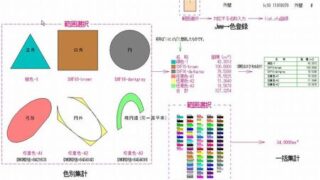
概要MISCELLANEOUS DATA STORAGE 2 for CAD DrawingsJw_cad用外部変形「LP_COUNT/L_LIST」は、ソリッド図形の面積、線の長さ、円・点・文字の数を集計し、CAD上での積算業務を省力化するソフトウエアです。LP_COUNT はレイヤ・線色・線種・線幅ごとに分類して、線データの総延長とソリッドの面積及び円・点・文字の数を表示します。L_LIST は、レイヤ・線色・線種・線長ごとに分類して、線数を表示します。Jw_cad 上でレイヤ名称を設定しておくと、レイヤー番号の代りにレイヤー名で出力されますので、データ分類が簡単にできます。集計結果はクリ...続きを読む

GGF-4X・・・SCSS-H97 鉄骨構造標準接合部 H形鋼編(SI単位表示版)

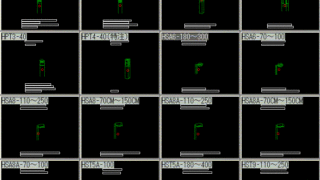
SCSS-H97 鉄骨構造標準接合部 H形鋼編(SI単位表示版) GGF-4X鉄骨構造接合部(継手)のCADデータがダウンロードできます。配布元の情報このCADデータは、当サイトが無償公開しています。下記、注意事項をご確認の上ダウンロードしてください。注意事項「SCSS-H97 鉄骨構造標準接合部 H形鋼編(SI単位表示版)」を参考にCADデータ化されたものですが、完全でないかもしれません。実務で使用する際には、書籍などで確認の上ご使用ください。上記、鉄骨継手の種類によっては「SCSS-H97 鉄骨構造標準接合部 H形鋼編(SI単位表示版)」以外のものも含まれています。実務で使用する際には、書...続きを読む

jpgなどの画像を貼り付け可能にするプラグインを設置してみた。

いろんな画像を貼り付けるプラグインJw_cad の標準機能では、今のところ画像ファイル「.bmp」しか貼り付けできません。しかし、プラグインを設置することにより「.jpeg」「.jpg」「.gif」「.png」「.tiff」など、様々な画像を貼り付けることが出来るようになります。そのプラグインの名は「Susie Plugin」というものらしいです。しかし、ネット上にはいくつか存在するみたいで、どれを選択したら良いのかわからない。ここでは、履歴の新しそうな「WIC Susie Plug-in」というプラグインの設置方法を紹介したいと思います。配布元の情報TORO's LibraryWIC Sus...続きを読む

線記号変形の基本的な使い方

線記号変形の基本的な使い方線記号変形の操作方法は、基本的にどの線記号変形も同じです。なぜなら、名前の通り「線を記号に変形する」からです。これほんとですよ!操作方法を文字にすると難しそうですが、操作は至って簡単です!では、実際に使ってみましょう。基本操作コマンドを選択する「線記号変形」コマンドを選択する方法は、特別な操作を除いて、2つです。メニューからの選択方法「その他」をクリックする。「線記号変形」をクリックする。コマンドからの選択方法「記変」をクリックする。どちらでも、お好きなほうでどうぞ!実際に使ってみる使用例:1標準搭載されている「【線記号変形A】建築1」「方位(30φ円)」を使ってみま...続きを読む