Jw_cad 作者の公式ページではありません m(_ _)m Jw_cadに特化した情報サイトです。各処に広告が表示されますがご了承ください

円、点変形

概要Jw_cad for windows 部品選択した円、円弧、楕円、実点の半径、線種、線色を変更し、円、点にします。詳細内容を見る

Version 10.01.6

Version 10.01.6 公開日(2025/10/25)変更内容文字コマンドの貼り付けのとき、行間に続けて指定できる1行の文字数 (行間;「5,10」 と入力すると 行間が5mm、1行の文字数が10文字となる。) が、全角文字を含むと正しくならないバグをフィックスした。ダウンロードここに掲載している内容およびファイルは、Jw_cad 公式サイトからの転載です。「著作権及び使用条件」を公式サイトで確認の上、使用してください。Version 10. 01.6のダウンロード

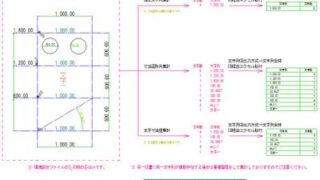
柱断面配筋図作図

概要Jw_cad for windows 部品RC柱の配筋断面図を作図します。ST-Bridge形式のファイルからRC柱データを利用可能。詳細内容を見る
広告

中級者のJw-cadおさらい

新着動画{{feedzy_title}}概要JW-CADに関する情報を発信しているチャンネルの一つです。使い方を一通り覚えた人に向けたおさらい動画です。YouTubeチャンネルでは、JW-CADの基本操作から応用技術まで、さまざまな内容が紹介されています。見に行く

Version 8.00b

Version 8.00b 公開日(2015/01/26)変更内容アンドゥのとき表示が遅くなる現象が残っていたものを解消した。黒バックのとき、画面操作等により画面が一瞬白くなる現象を回避した。コマンド番号(150・151)のズーム機能を、Shiftキー+で使うと異常となるバグをフィックスした。「Shift+左ドラッグで画面スライド」にチェックを入れても、Shift+左クリック操作ができるようにした。ピンチ・ストレッチのとき、予期しない倍率となる現象を回避した。タッチパネル上の2本目の指でのタッチを右クリックとして判定する条件を緩和した。ダウンロードここに保管しているファイルは、現在公開されてい...続きを読む

図形データの基本的な使い方

図形データの基本的な使い方図形データの使い方は、超簡単です。図形を選んで、ペタペタ貼り付けるだけです。では、使ってみましょう。基本操作コマンドを選択する「図形」コマンドを選択する方法は、特別な操作を除いて、2つです。メニューからの選択方法「その他」をクリックする。「図形」をクリックする。コマンドからの選択方法「図形」をクリックする。どちらでも、お好きなほうでどうぞ!実際に使ってみるJw_cad に標準搭載されている「《図形01》建築1」「03キッチン-180-L」を使ってみましょう。① フォルダをクリックします。② 表示されない場合は切り替えてみましょう。(図形は「.jws」と「.jwk」の2...続きを読む

Version 6.11

Version 6.11 公開日(2008/09/28)変更内容AUTOモードとキーコマンドに(54)、キーコマンドに(162)を追加した。(SAMPLE.JWFの「KeyコマンドとAUTOモードのコマンド番号表」参照)メニューバーの設定とユーザーツールバーに(77)を追加した。AUTOモードで線・円上の読取点の範囲外で(L)→(L)→(R)クリックをすると節間消しになるようにした。画面表示、プリントのグレー線表示幅を環境設定ファイルで設定できるようにした。(SAMPLE.JWFの「LCOLLOR_G」、「PCOLLOR_G」の④線幅を参照)文字範囲を背景色で塗りつぶす設定の影響で描画速度が遅...続きを読む

Version 4.04

Version 4.04 公開日(2004/12/11)変更内容「ファイル選択ダイアログ」でファイルビューのファイル名をクリックして「名前変更ダイアログ」が出ているときに、ツリー等を操作すると「名前変更ダイアログ」が消えるようにした。文字の輪郭を背景色で書く設定と文字を最後に書く設定を追加した(→で設定)。PDF出力等、一部のプリンタ出力でデータの一部または全部が縮小して出力されてしまうことがある現象を回避した。印刷コマンドで[90°回転]ボタンを2回押すと「-90°」回転印刷になるようにした。接円コマンドで→→で1線目の線・円の線・円上点に接する接円を作図できるようにした。外部変形に文字基準...続きを読む