Version 8.02b Version 8.02b 公開日(2017/02/18)変更内容文字コマンドで、文字を選択直後に文字列の先頭にカーソルを合わせてドラッグによる文字貼付を行うと元の文字列がすべて消えてしまう現象(V.8.02aで発生)を回避した。(文字入力にフォーカスが戻った時の文字カーソル位置の復元方法を見直した。)ダウンロードここに保管しているファイルは、現在公開されていない旧バージョンのファイルです。特別な理由がない限り、使用はお勧めしません。ダウンロード Jw_cad(旧)Version 8 の保管庫
Version 8.22a Version 8.22a 公開日(2020/11/01)変更内容AUTOモードクロックメニューから複写・移動コマンドに進んだときにハングするバグをフィックスした。ダウンロードここに保管しているファイルは、現在公開されていない旧バージョンのファイルです。特別な理由がない限り、使用はお勧めしません。ダウンロード Jw_cad(旧)Version 8 の保管庫
Version 10.01.4 Version 10.01.4 公開日(2025/10/07)変更内容sfcファイルの読込で全角文字が含まれると文字幅が拡がってしまうバグをフィックスした。10.01.3で、文字入力時、すでに書いてある文字を左ドラッグしても角度や文字属性を拾えなくなっていたものを直した。環境設定ファイル⇒書出しで正常なJWF内容を保存できない、という不具合を直した。傾き入力で「12°34′56″」(°′″は全角文字)と入力しても半角文字と解釈されず、未入力状態となったものを、 「12.58222222」と入力できるようにした。SXF対応拡張線色のユーザー色を使う場合、一番上の「17」で右クリックし、色を決めた...続きを読む Jw_cad(旧)Version 10 の保管庫
Version 8.10 Version 8.10 公開日(2019/05/06)変更内容インストーラーが、意図しない DLL や EXE を読み込んでしまう脆弱性に対する対策を行った。SXF共通ライブラリをVer.3.30にアップデートし、Ver.3.21以前のバッファオーバーフローの脆弱性に対する対策を行った。マイクロソフト Surface Dial のインターフェースに一部対応した。マウスのホイールをクリックすると、線色・線種が選択できるようにした。「属性選択」ダイアログの「ソリッド図形指定」のチェックボックスをクリックすると、「ハッチ属性指定」にチェックが付いてしまう現象を解消した。複数のレイヤに文字を記入した...続きを読む Jw_cad(旧)Version 8 の保管庫
文字化けするDWG/DXFデータを文字化けしないDXFデータに変換できるソフト 概要Jw_cadを使っていると必ず経験するであろう文字化け。先方からもらったCADデータ「.dwgがそのまま送られてきた」「.dxfデータが文字化けする」など、皆さん経験があるかと思います。それを解決してくれるのが今回紹介する変換ソフトです。出来ることなんと無料であるAutoCADの「.DWG」を「.DXF」に変換できる文字化けする「.DXF」を文字化けしない「.DXF」に変換できる「.DXF」を「.DWG」にも変換できる100%ではありませんが、かなり改善してくれます公開サイトホームページ詳細ページ詳細内容内容を少しだけご紹介ダウンロードは、該当ページの一番下のここをクリック。最新版をダウン...続きを読む 【備忘録】連携/個別ソフト
Version 4.03a Version 4.03a 公開日(2004/09/06)変更内容JWWファイルを表示するsusieプラグインがインストールされているとJWWファイルが開けなくなる現象を回避した。ダウンロードここに保管しているファイルは、現在公開されていない旧バージョンのファイルです。特別な理由がない限り、使用はお勧めしません。ダウンロード Jw_cad(旧)Version 4 の保管庫
MUZO 新着動画{{feedzy_title}}概要YouTubeチャンネル「muzo」では、以下のようなJW‑CAD関連コンテンツが提供されています一級建築士・インテリアコーディネーターとして、Jw_cadを活用した住宅設計や図面作成のノウハウを発信しています。動画は、実務で役立つ具体的な操作方法やコツが中心です。初心者の方は、まずは基本的な操作方法を学んだ後、実際の住宅設計に役立つ内容に進むと効果的です。見に行く 【備忘録】動画チャンネル
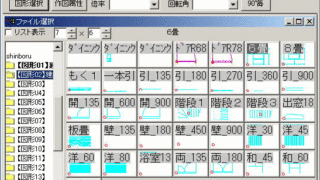
図形データの基本的な使い方 図形データの基本的な使い方図形データの使い方は、超簡単です。図形を選んで、ペタペタ貼り付けるだけです。では、使ってみましょう。基本操作コマンドを選択する「図形」コマンドを選択する方法は、特別な操作を除いて、2つです。メニューからの選択方法「その他」をクリックする。「図形」をクリックする。コマンドからの選択方法「図形」をクリックする。どちらでも、お好きなほうでどうぞ!実際に使ってみるJw_cad に標準搭載されている「《図形01》建築1」「03キッチン-180-L」を使ってみましょう。① フォルダをクリックします。② 表示されない場合は切り替えてみましょう。(図形は「.jws」と「.jwk」の2...続きを読む Jw_cad 共通事項