Jw_cad 作者の公式ページではありません m(_ _)m Jw_cadに特化した情報サイトです。各処に広告が表示されますがご了承ください

GGF-5X・・・SCSS-H97 鉄骨構造標準接合部 H形鋼編(SI単位表示版)

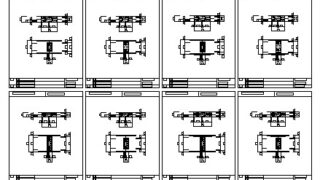
SCSS-H97 鉄骨構造標準接合部 H形鋼編(SI単位表示版) GGF-5X鉄骨構造接合部(継手)のCADデータがダウンロードできます。配布元の情報このCADデータは、当サイトが無償公開しています。下記、注意事項をご確認の上ダウンロードしてください。注意事項「SCSS-H97 鉄骨構造標準接合部 H形鋼編(SI単位表示版)」を参考にCADデータ化されたものですが、完全でないかもしれません。実務で使用する際には、書籍などで確認の上ご使用ください。上記、鉄骨継手の種類によっては「SCSS-H97 鉄骨構造標準接合部 H形鋼編(SI単位表示版)」以外のものも含まれています。実務で使用する際には、書...続きを読む
車両軌跡作成・・・EXCELで作ってDXFに変換!普通車からトレーラまでバッチグー!!!

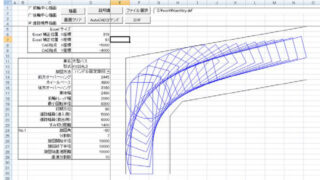
車両軌跡作成 EXCEL版 (セミトレーラも可能)あらゆる車両の軌跡図を作成できるソフトをダウンロードしてみました。エクセルで各寸法を入力するだけで、一瞬で出来上がるようです。しかも、CADデータに変換できる!配布元の情報Microsoft Excel 2007以降が必要です。・・・操作旋回は旋回半径が変化する軌跡で、クロソイドに近いのですがクロソイドではありません。徐々にハンドルを回していく軌跡に近いです。軌跡計算は「セミトレーラ及びフルトレーラの直角旋回軌跡図の様式」を参考に作者が独自に作成しました。「特殊車両通行許可申請」については国土交通省のオンライン申請を参考にしてください。・・・著...続きを読む

初心者でも超簡単Jw_cad

概要無料の日本製 2D CAD ソフト「Jw_cad(ジェイダブリュ キャド)」に関する、初心者向けの練習・使い方情報を提供するウェブサイトです。最新記事
広告

Version 6.20

Version 6.20 公開日(2009/01/31)変更内容±90度回転印刷のとき、画像も回転して出力するようにした。文字計算機能にエラー表示を追加した(Help参照)。分割コマンドに「連続点分割」機能を追加した。測定コマンドの距離測定のとき、間隔取得を行うと距離に代入されるようにした。環境設定ファイルにS_COMM_8の⑨を書込むようにした。円コマンドの3点指示円で作図されないことがあるバグをフィックスした。複写コマンドで左ダブルクリックを行い、を操作すると終了してしまうことがあるバグをフィックスした。ダウンロードここに保管しているファイルは、現在公開されていない旧バージョンのファイルで...続きを読む

CAD_Dwg+α

概要JW‑CADユーザー向けの便利な「CAD_Dwg+α」ブログで、外部変形や線記号変形など、CAD作業を効率化する実用ツールが多数公開されています最新記事

Version 7.00b

Version 7.00b 公開日(2010/01/09)変更内容ブロックデータの保存形式を従前と同じくした。ダウンロードここに保管しているファイルは、現在公開されていない旧バージョンのファイルです。特別な理由がない限り、使用はお勧めしません。ダウンロード

Jw_cad日影・天空率完全マスター[Jw_cad8対応版]

Jw_cadで日影図と天空図を作成するための定番本である前書に最新バージョンJw_cad ver.8.03aを収録、さらにデザインも一新の改訂版です。天空率についてはJCBA(日本建築行政会議)方式がスタンダードになっていますが、今回の改訂版ではJCBA方式をきっちり解説するとともに、「建築確認のための基準総則・集団規定の適用事例 2017年度版」の内容にも基づいています。日影図では、必須となる真北の作図について国土地理院の地図データを利用して真北を求める方法を解説しています。これを使えば、手軽に精度の高い真北を求めることができます。

【初心者必見】解説本はもういらない!Jw_cadコマンドと解説ヘルプが連動されていること知っていますか?

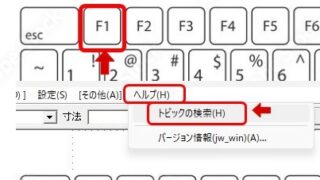
ヘルプについてJw_cadには標準で各コマンドの使用方法が「ヘルプ」内の「トピックの検索」として実装されています。これって、意外と知られていないんですよね。こんな感じでJw_cadの基本的な操作から各コマンドはもちろん、コントロールバーの説明まで細かく見ることができます。実はもっとすごい機能も備わっているのです。もう解説本はいらないいちいちヘルプを開いて項目を探すのも面倒な作業です。Jw_cadにはもっと便利な機能があって、各コマンドと説明がリンクしているんです。例にとって説明しますと「複線」の使い方がわからない時、とりあえず【複線】コマンドをクリックします。次に、キーボードの【F1】キーを押...続きを読む