Jw_cad 作者の公式ページではありません m(_ _)m Jw_cadに特化した情報サイトです。各処に広告が表示されますがご了承ください

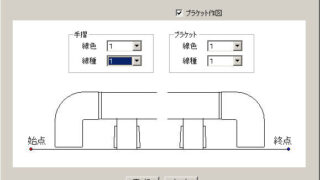
手摺作図(平面)

概要Jw_cad for windows 部品平面詳細図を作成する際の手摺を作図します。詳細内容を見る

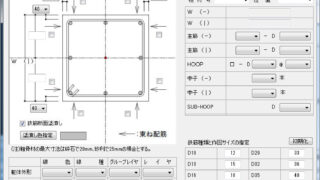
柱断面配筋図作図

概要Jw_cad for windows 部品RC柱の配筋断面図を作図します。ST-Bridge形式のファイルからRC柱データを利用可能。詳細内容を見る

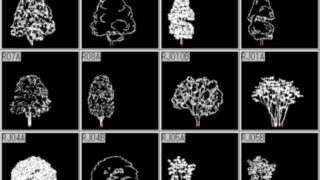
樹木図形・・・定番図形をダウンロードしてみたよ!

樹木の図形定番の図形をダウンロードしてみました。どんなものが収録してあるのか、楽しみです!配布元の情報zouen111 はフリーソフトウエアとしてお使いくださいはじめに zouen111.LZHはJW_CADの図形データです。収録物 樹木平面 樹木立面 図面タイトル他使用方法解凍後、JW_CADの実行ファイルがあるフォルダ(C:\JWC 等)に移動して下さい。JW_CADをインストール後、すでに他の図形をご使用の場合は、重複しないようにフォルダ名(ファイル名)を適宜変更して下さい。樹木の部分は等倍で直径、高さが1.0mに設定してあります。プログラムの修正 データの改変・配布は自由です免責事項等...続きを読む
Version 6.11

Version 6.11 公開日(2008/09/28)変更内容AUTOモードとキーコマンドに(54)、キーコマンドに(162)を追加した。(SAMPLE.JWFの「KeyコマンドとAUTOモードのコマンド番号表」参照)メニューバーの設定とユーザーツールバーに(77)を追加した。AUTOモードで線・円上の読取点の範囲外で(L)→(L)→(R)クリックをすると節間消しになるようにした。画面表示、プリントのグレー線表示幅を環境設定ファイルで設定できるようにした。(SAMPLE.JWFの「LCOLLOR_G」、「PCOLLOR_G」の④線幅を参照)文字範囲を背景色で塗りつぶす設定の影響で描画速度が遅...続きを読む

Jw_cad の新規インストール方法

Jw_cad の 新規インストール方法Jw_cad を初めてパソコンにインストールする方法の解説です。どのバージョンもインストール方法は、基本的にほぼ同じです。Jw_cad をダウンロードするJw_cad は、色んなサイトでダウンロード可能ですが、ここでは、Jw_cad 作者が運営する公式サイトでダウンロードします。公式サイトのダウンロードページに移動します。「jwcad.net」をクリックします。クリックすると、ダウンロードが始まります。ダウンロードしたファイルがこちらインストールするいよいよ、Jw_cad をインストールします。1,先ほどダウンロードしたファイルを「ダブルクリック」します。...続きを読む

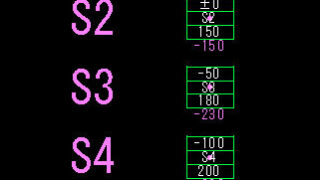
施工図記号

概要Jw_cad for windows 部品施工図で使用する基礎記号、梁記号、スラブ記号、建具記号、任意記号を作成するものです。施工図記号をつくるときにどのように作成されてますか?。以前に作図した図面を開いて、複写しそれを編集して作るなど方法は人それぞれです。基礎記号、梁記号、スラブ記号はまだ数が少ないほうですが、建具符号、仕上げ表となると結構あるものです。仕上げ表はエクセルデータで仕上げ表のフォーマットに直して、それをエクセルから持ってくるなどしていましたが、微妙なセルの巾等の調整が後から修正するのが大変なので、もっといい方法はないかと考えました。一覧表でできているデータを利用して、これら...続きを読む