Jw_cad 作者の公式ページではありません m(_ _)m Jw_cadに特化した情報サイトです。各処に広告が表示されますがご了承ください

Version 8.20

Version 8.20 公開日(2020/10/04)変更内容画像ファイルの特定の色を透過属性とするようにした。(デフォルトは白=RGB(255,255,255))白黒の画像ファイルの表示が、黒バックでは反転するようにした。+V を押すと、範囲確定になるようにした。(→タブ コマンド#156)画像挿入時の拡張子を記憶するようにした。印刷コマンドを選択したとき、「印刷」ダイアログではなく、「プリンタの設定」ダイアログを表示するようにした。透過画像の印刷をサポートするため、プリンタへ出力するデータを 一旦ビットマップに展開してから出力できるようにした。(「画像データの部分のみ」または「用紙全体」...続きを読む

【Jw_cad】DXFファイルのバージョンを確認する方法と一覧表

そもそも、DXFファイルとはDXF(Drawing Exchange Format) は、コンピュータ支援設計で使われる図面用のフォーマットの1種であり、2次元および3次元の形状をベクター形式で表現する。このフォーマットにはテキスト形式とバイナリ形式とが有る。バイナリ形式は、データ量をより低減できるが、対応製品が少なく、普及していない。テキスト形式は、データをテキストとして格納するためにその量が大きくなりがちであるが、データ圧縮によってその冗長な内容の高い圧縮率を見込める。なお、本フォーマットはこの分野のソフトウェアにおける事実上の標準としての地位を確立している。Wikipedia より上記、...続きを読む

Jw_cad日影・天空率完全マスター[Jw_cad8対応版]

Jw_cadで日影図と天空図を作成するための定番本である前書に最新バージョンJw_cad ver.8.03aを収録、さらにデザインも一新の改訂版です。天空率についてはJCBA(日本建築行政会議)方式がスタンダードになっていますが、今回の改訂版ではJCBA方式をきっちり解説するとともに、「建築確認のための基準総則・集団規定の適用事例 2017年度版」の内容にも基づいています。日影図では、必須となる真北の作図について国土地理院の地図データを利用して真北を求める方法を解説しています。これを使えば、手軽に精度の高い真北を求めることができます。
広告

困ったを良かったにチェンジ

新着動画{{feedzy_title}}概要YouTubeチャンネル内で「JW‑CAD」に関する動画やショート動画や解説形式の動画で構成されています。JW‑CADをこれから学びたい初心者の方作図効率を上げたい中級者の方実務でJW‑CADを使っていて、ちょっとした便利技を知りたい方見に行く

捨コン、砕石作図

概要Jw_cad for windows 部品捨コン、砕石を作図します。基礎断面図や矩計図の捨コン、砕石を作図します。詳細内容を見る

Jw_cad 標準装備の「三斜面積計算」を使ってみた。今更~~~!

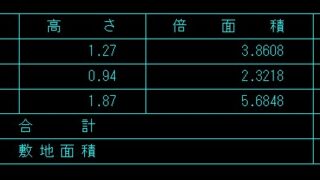
三斜面積計算今更ながら、Jw_cadに標準で搭載されている「三斜面積計算」を使ってみました。「三斜面積計算」とは、複雑な形をした図形を三角に区切って、三角形の面積を合計する手法です。一般的には、建築の敷地面積の計算によく使われます。準備それでは準備をします。先ずは、適当に下図のようなサンプル図形を準備しました。この図形の面積を外部変形「三斜面積計算」を使って求めます。事前に、図形が三角形になるように線を引いておく必要があります。三角形になっていれば、どんな分け方でも良いみたいです。いざ、実践外部変形を選択する「その他」をクリックします。 又は「外変」コマンドをクリック。「外部変形」を選択します...続きを読む

Version 10.01.6

Version 10.01.6 公開日(2025/10/25)変更内容文字コマンドの貼り付けのとき、行間に続けて指定できる1行の文字数 (行間;「5,10」 と入力すると 行間が5mm、1行の文字数が10文字となる。) が、全角文字を含むと正しくならないバグをフィックスした。ダウンロードここに掲載している内容およびファイルは、Jw_cad 公式サイトからの転載です。「著作権及び使用条件」を公式サイトで確認の上、使用してください。Version 10. 01.6のダウンロード

Version 7.04

Version 7.04 公開日(2011/01/01)変更内容ファイル保存時に同梱されていない画像がある旨の注意メッセージを、「上書保存」と「保存」のときのみに表示するようにした。ブロック図形内の画像ファイルも同梱できるようにした。複写、移動コマンドの「マウスで角度を設定する」状態で角度点の指示のときキーを押しながら左クリック(L)すると、角度点の位置がマウスに近い 0,90,180,270度(軸角設定時は軸角基準)になるようにした。ダウンロードここに保管しているファイルは、現在公開されていない旧バージョンのファイルです。特別な理由がない限り、使用はお勧めしません。ダウンロード