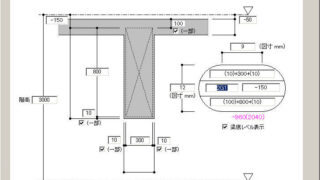
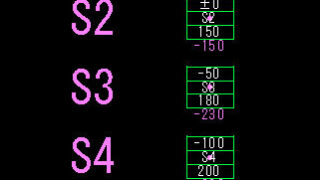
梁記号作図 概要Jw_cad for windows 部品左右梁側、梁上下の増し打ち、梁底レベルの記入を断面図を見ながら入力するようにしてあります。躯体梁記号をつくるときにミスしやすいのが、梁上のフカシ寸法と、増し打ち寸法の記入もれ。施工図に描いてなかったから、梁上の打増し補強筋を加工しなかったってことは時々あることで、図面を作成した担当者はドキッとすること。詳細内容を見る本ソフトを、起動する為には別途 【.NET Framework2.0】が必要です。 Jw_cad for windows 部品【案内所】外部変形
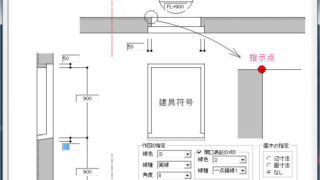
躯体開口作図 概要Jw_cad for windows 部品施工図の躯体開口姿を作図します。詳細内容を見る本ソフトを、起動する為には別途 【.NET Framework2.0】が必要です。 Jw_cad for windows 部品【案内所】外部変形
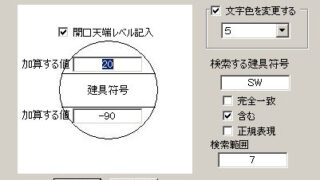
建具開口変換 概要Jw_cad for windows 部品平面詳細図の建具記号を躯体図に引用する際の開口H、腰Hを変更します。躯体開口は、平面詳細図の建具記号の値を引用し、躯体図の開口にします。このとき、開口個所が多くなければ一個所ごとに修正し、同じものはコピーして作業を終えることが出来ます。しかし、開口個所が多くなれば直し忘れなどの単純ミスが起きやすくなりますので、こんな時に利用できると思います。詳細内容を見る本ソフトを、起動する為には別途 【.NET Framework2.0】が必要です。 Jw_cad for windows 部品【案内所】外部変形
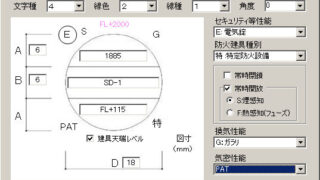
建具記号作図 概要Jw_cad for windows 部品施工図の建具符号(セキュリティ等性能、防火建具種別、常時閉鎖、常時開放、煙感知、熱感知、換気性能(ガラリ、アンダーカット)、気密性能(AT、SAT、PAT、放射線防護)を作図します。詳細内容を見る本ソフトを、起動する為には別途 【.NET Framework2.0】が必要です。 Jw_cad for windows 部品【案内所】外部変形
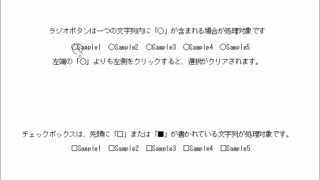
施工図記号 概要Jw_cad for windows 部品施工図で使用する基礎記号、梁記号、スラブ記号、建具記号、任意記号を作成するものです。施工図記号をつくるときにどのように作成されてますか?。以前に作図した図面を開いて、複写しそれを編集して作るなど方法は人それぞれです。基礎記号、梁記号、スラブ記号はまだ数が少ないほうですが、建具符号、仕上げ表となると結構あるものです。仕上げ表はエクセルデータで仕上げ表のフォーマットに直して、それをエクセルから持ってくるなどしていましたが、微妙なセルの巾等の調整が後から修正するのが大変なので、もっといい方法はないかと考えました。一覧表でできているデータを利用して、これら...続きを読む Jw_cad for windows 部品【案内所】外部変形
RVR 概要HinoADORVRはJwwの2.5DデータをWebGLに変換して3D表示とVRを試みています多角形ソリッドと高さが与えられた線・線形ソリッドのみに対応WebGLの表示はthree.jsに丸投げthree.jsは動作が確認できている版を同梱詳細内容を見る HinoADO【案内所】外部変形