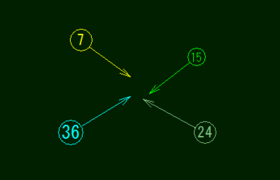
バルーン 概要CAD_Dwg+α2点を指定して、バルーンを作図する外部変形です。詳細内容を見るこの外部変形を利用するには「gawk、jgawk」の設置作業が必要です。(gawkm115 推奨)この外部変形を利用するには「ファイル化」が必要です。「gawkm115のダウンロード」及び「ファイル化」の方法(リンク先:afsoft) CAD_Dwg+α【案内所】外部変形
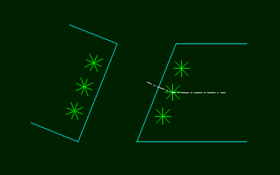
ボルトマーク2 概要CAD_Dwg+αボルトマークを作図する外部変形の拡張版です。マークを任意角度の傾きに合わせて作図することができます。7番目のボタンで、2つの外部変形を切替えて使用してください。任意角度以外の作図は、すべて共通です。詳細内容を見るこの外部変形を利用するには「gawk、jgawk」の設置作業が必要です。(gawkm3.1.5 推奨) CAD_Dwg+α【案内所】外部変形
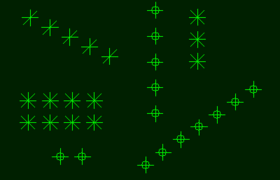
ボルトマーク 概要CAD_Dwg+α各種ボルトマークを作図する外部変形です。マーク4種類角度/水平、垂直、任意角度個数、ピッチ入力/例) 2@60 (@は、/ でも可)"連続"、"2列" 作図可能詳細内容を見るこの外部変形を利用するには「gawk、jgawk」の設置作業が必要です。(gawkm3.1.5 推奨) CAD_Dwg+α【案内所】外部変形
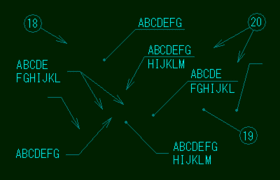
引出線&バルーン v1.4 概要CAD_Dwg+α引出線とバルーン作図の外部変形です。使い方詳細は、同梱の "readme.txt" 参照。詳細内容を見るこの外部変形を利用するには「gawk、jgawk」の設置作業が必要です。(gawkm3.1.5 推奨) CAD_Dwg+α【案内所】外部変形
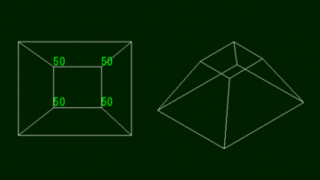
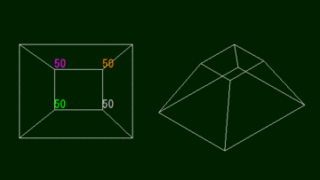
2.5D高さ入力 概要CAD_Dwg+α線の交点に2.5Dの高さ/奥行きを与える外部変形です。同一高さ/奥行きを指定する場合にどうぞ。詳細内容を見るこの外部変形を利用するには「gawk、jgawk」の設置作業が必要です。(gawkm115 推奨)この外部変形を利用するには「ファイル化」が必要です。「gawkm115のダウンロード」及び「ファイル化」の方法(リンク先:afsoft) CAD_Dwg+α【案内所】外部変形
2.5D属性 概要CAD_Dwg+α文字属性"ch"を2.5D属性"c2"に変更する外部変形です。2.5Dデータをレイヤ名で付加できない場合に、ご利用ください。詳細内容を見るこの外部変形を利用するには「gawk、jgawk」の設置作業が必要です。(gawkm115 推奨)この外部変形を利用するには「ファイル化」が必要です。「gawkm115のダウンロード」及び「ファイル化」の方法(リンク先:afsoft) CAD_Dwg+α【案内所】外部変形
2.5D実点/補助線消去 概要CAD_Dwg+α2.5Dデータの実点/補助線を消去する外部変形用バッチファイルです。消去対象は、線色5実点/線色5補助線種/線色6実点です。詳細内容を見るこの外部変形を利用するには「gawk、jgawk」の設置作業が必要です。(gawkm115 推奨)この外部変形を利用するには「ファイル化」が必要です。「gawkm115のダウンロード」及び「ファイル化」の方法(リンク先:afsoft) CAD_Dwg+α【案内所】外部変形