Jw_cad 作者の公式ページではありません m(_ _)m Jw_cadに特化した情報サイトです。各処に広告が表示されますがご了承ください

Jw_cad操作マニュアル

概要無料で使用できる2次元CADソフト「Jw_cad」の初心者から中級者向けの操作マニュアルを提供するウェブサイトです。このサイトは、Jw_cadの基本操作から応用技術までを体系的に学べる内容となっており、図解や実践的な例を交えて解説しています。

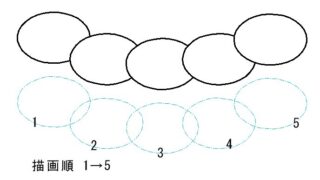
通り連番作図・・・自動で!いちっ!にぃ!ザぁん!しぃ!ごっ!ログっっ・・・!

通り連番作図建築では欠かせない通り番号。その通り番号を「自動で連番」にしてくれる線記号変形をダウンロードしてみました。配布元の情報【最終更新日 】 2005/09/03【作者名   】 96saka   /黒坂構造SUPPORT【作成ソフト 】 Jw_cad Version 4.05a【動作可能OS 】 Jw_cad Version 4.04以降【種別    】 フリーウェア【転載・配布 】 自由▼ 概 要JWWの連番機能を利用して、通り番号を連番で作図する線記号変形(OPT4)データです。○の径は5~10mm。 8mmと10mmは◯のまわりに十字線が付きます。任意の番号を選択、又は新規入力か...続きを読む

Version 5.00

Version 5.00 公開日(2006/01/01)変更内容属性取得でブロック図形を選択した際、ブロック編集へ移行するようにした。ブロック編集に入る際、確認のダイアログにブロック名を表示するようにした。線属性ダイアログで線色(線種)ボタンを右クリックしたときの動作を、環境設定ファイルで従前どおりとできるようにした(環境設定ファイル「S_COMM_8」参照)。付属の図面ファイルと図形ファイルを改訂した。部分図を編集中にブロック編集を行い、部分図編集へ戻った際、部分図名が表示されないバグをフィックスした。SXF対応拡張線色に設置した点の大きさが正しく表示されないバグをフィックスした。ドラッグに...続きを読む
広告

雲囲い、カラー印刷にしなくても赤で印刷されるって!

外部変形 雲囲い公式サイトの「Jw_cad 情報交換室」にてtonboさんが公開されていました外部変形スクリプトを使ってみました。なななんと、AIに手伝ってもらったみたいです。スクリプト内容がこちらスクリプト表示---------------------kumo.bat----------------------------------@REM 【 自在 雲囲い 】@echo offREM #jwREM #cdREM #hc 雲囲いREM #1- スタートの点を指示REM #2- 次の点を指示(⇒右回りで凸)REM #99#REM #hrREM #ecopy jwc_temp.txt temp...続きを読む

手摺作図(平面)

概要Jw_cad for windows 部品平面詳細図を作成する際の手摺を作図します。詳細内容を見る

雲マーク・・・これは便利だ!雲マーク作図!

Jwcad 線記号変形 雲マーク36種雲マーク作図を発見!!!どんなんでしょうか?配布元の情報【ソフト名】 【線記号変形36】雲形枠(雲&逆雲含)【登 録 名】 JWcad線記号変形・雲形枠(雲&逆雲含)【ファイル】 drasetu.txt【制 作 者】 draneko@yahoo.co.jp Draneko《飯島正久》【対応機種】 Jwcad ver7.11で作成確認これ以前は確認していません。m(.)m【作成環境】 Windows8.1 jww7.11【圧縮解凍】 zip圧縮してあります、解凍してご利用下さい。【ひとこと】 drareadを良く読んでご利用下さい。使用環境によっては使えない...続きを読む

長穴の作図…ピピっと長穴を作図できる外部変形

概要円弧の中心点と、幅を指定して長穴を作図する外部変形です。書込み線色/線種で作図任意角度で作図が可能とのこと、プログラムのソースしかないので、自分でファイルを作成する必要ありawkスクリプト(gawk.exe、jgawk.exe)がパソコンに入っている必要ありJw_cad Ver.10の場合、基本設定>一般(1)「TextFileをUTF-8出力」はチェックしない事l_hole.bat@REM 長穴の作図@echo offREMREM #jwwREM #cdREM #c 幅を入力してください |前回値/スキップ|REM #0 始点を指示してください (L)/(R)REM #1 終点を指示して...続きを読む

【初心者必見】解説本はもういらない!Jw_cadコマンドと解説ヘルプが連動されていること知っていますか?

ヘルプについてJw_cadには標準で各コマンドの使用方法が「ヘルプ」内の「トピックの検索」として実装されています。これって、意外と知られていないんですよね。こんな感じでJw_cadの基本的な操作から各コマンドはもちろん、コントロールバーの説明まで細かく見ることができます。実はもっとすごい機能も備わっているのです。もう解説本はいらないいちいちヘルプを開いて項目を探すのも面倒な作業です。Jw_cadにはもっと便利な機能があって、各コマンドと説明がリンクしているんです。例にとって説明しますと「複線」の使い方がわからない時、とりあえず【複線】コマンドをクリックします。次に、キーボードの【F1】キーを押...続きを読む