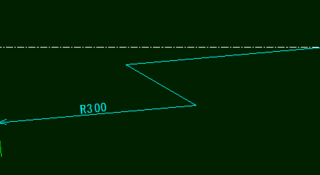
折れ線半径寸法の作図 概要CAD_Dwg+α半径指示を折れ線にする線記号変形です。詳細内容を見るこの線記号変形プログラムは【ファイル化】する必要があります。Windows付属の「メモ帳」を開きます。線記号変形プログラムをメモ帳にコピペします。エンコード「ANSI」を選択して、拡張子を「〇〇.dat」として保存します。ご自身で分かりやすい任意のフォルダに整理しておくと便利です。 CAD_Dwg+α【案内所】線記号変形
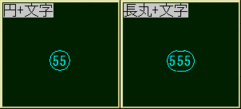
円+文字 概要CAD_Dwg+α円と文字を組合わせた線記号変形です。作図位置を指示 ⇒ 任意文字を入力詳細内容を見るこの線記号変形プログラムは【ファイル化】する必要があります。Windows付属の「メモ帳」を開きます。線記号変形プログラムをメモ帳にコピペします。エンコード「ANSI」を選択して、拡張子を「〇〇.dat」として保存します。ご自身で分かりやすい任意のフォルダに整理しておくと便利です。 CAD_Dwg+α【案内所】線記号変形
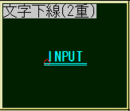
文字下線(2重) 概要CAD_Dwg+α文字の入力と同時に、2重の下線を作図する線記号変形です。"断面A-A"などの表記に使えると思います。詳細内容を見るこの線記号変形プログラムは【ファイル化】する必要があります。Windows付属の「メモ帳」を開きます。線記号変形プログラムをメモ帳にコピペします。エンコード「ANSI」を選択して、拡張子を「〇〇.dat」として保存します。ご自身で分かりやすい任意のフォルダに整理しておくと便利です。 CAD_Dwg+α【案内所】線記号変形
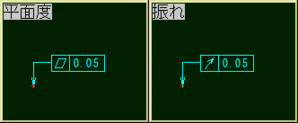
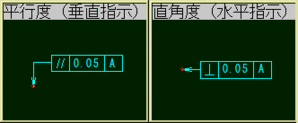
幾何公差その2 概要CAD_Dwg+α基準面を指定しない幾何公差の線記号変形を追加します。詳細内容を見るこの線記号変形プログラムは【ファイル化】する必要があります。Windows付属の「メモ帳」を開きます。線記号変形プログラムをメモ帳にコピペします。エンコード「ANSI」を選択して、拡張子を「〇〇.dat」として保存します。ご自身で分かりやすい任意のフォルダに整理しておくと便利です。 CAD_Dwg+α【案内所】線記号変形
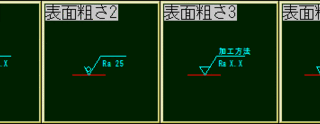
表面粗さの指定 概要CAD_Dwg+α表面粗さを指定する線記号変形です。JIS規格が改定され、表記方法が複雑になっていますが、Raを基準にして4つの基本形にまとめてみました。詳細内容を見るこの線記号変形プログラムは【ファイル化】する必要があります。Windows付属の「メモ帳」を開きます。線記号変形プログラムをメモ帳にコピペします。エンコード「ANSI」を選択して、拡張子を「〇〇.dat」として保存します。ご自身で分かりやすい任意のフォルダに整理しておくと便利です。 CAD_Dwg+α【案内所】線記号変形
幾何公差の作図 概要CAD_Dwg+α幾何公差を作図する線記号変形です。「Jw_cad相談室」で話題となっていたものをアレンジしてみました。公差枠は、水平方向の位置調整が可能です。詳細内容を見るこの線記号変形プログラムは【ファイル化】する必要があります。Windows付属の「メモ帳」を開きます。線記号変形プログラムをメモ帳にコピペします。エンコード「ANSI」を選択して、拡張子を「〇〇.dat」として保存します。ご自身で分かりやすい任意のフォルダに整理しておくと便利です。 CAD_Dwg+α【案内所】線記号変形
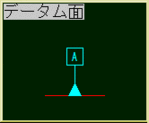
データム面の指示その2 概要CAD_Dwg+αデータム面を指示する線記号変形の改良版です。指示線⇒指示点をクリック⇒文字入力で作図できます。枠記号の方向が変化しても、文字は水平方向で作図できます。詳細内容を見るこの線記号変形プログラムは【ファイル化】する必要があります。Windows付属の「メモ帳」を開きます。線記号変形プログラムをメモ帳にコピペします。エンコード「ANSI」を選択して、拡張子を「〇〇.dat」として保存します。ご自身で分かりやすい任意のフォルダに整理しておくと便利です。 CAD_Dwg+α【案内所】線記号変形