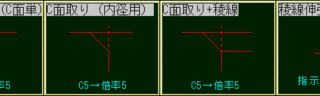
片側トリム(C面) 概要CAD_Dwg+αC面の面取りで、片側の元線を残す線記号変形です。詳細内容を見るこの線記号変形プログラムは【ファイル化】する必要があります。Windows付属の「メモ帳」を開きます。線記号変形プログラムをメモ帳にコピペします。エンコード「ANSI」を選択して、拡張子を「〇〇.dat」として保存します。ご自身で分かりやすい任意のフォルダに整理しておくと便利です。 CAD_Dwg+α【案内所】線記号変形
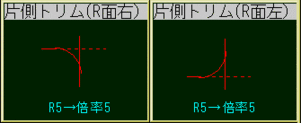
片側トリム(R面) 概要CAD_Dwg+αR面の面取りで、片側の元線を残す線記号変形です。詳細内容を見るこの線記号変形プログラムは【ファイル化】する必要があります。Windows付属の「メモ帳」を開きます。線記号変形プログラムをメモ帳にコピペします。エンコード「ANSI」を選択して、拡張子を「〇〇.dat」として保存します。ご自身で分かりやすい任意のフォルダに整理しておくと便利です。 CAD_Dwg+α【案内所】線記号変形
等距離分割 概要CAD_Dwg+α指示線がない場合でも、任意の2点を指定するだけで等距離分割点を作図できます。設計途中で寸法が確定していない時に役立つかもしれません。詳細内容を見るこの線記号変形プログラムは【ファイル化】する必要があります。Windows付属の「メモ帳」を開きます。線記号変形プログラムをメモ帳にコピペします。エンコード「ANSI」を選択して、拡張子を「〇〇.dat」として保存します。ご自身で分かりやすい任意のフォルダに整理しておくと便利です。 CAD_Dwg+α【案内所】線記号変形
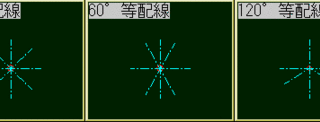
円の中心線(等配線) 概要CAD_Dwg+α機械部品は、60°等配/120°等配で加工を行うことがよくあると思います。円の中心線作図の応用ですが、各角度の中心線も同時に作図する線記号変形を作成しました。詳細内容を見るこの線記号変形プログラムは【ファイル化】する必要があります。Windows付属の「メモ帳」を開きます。線記号変形プログラムをメモ帳にコピペします。エンコード「ANSI」を選択して、拡張子を「〇〇.dat」として保存します。ご自身で分かりやすい任意のフォルダに整理しておくと便利です。 CAD_Dwg+α【案内所】線記号変形
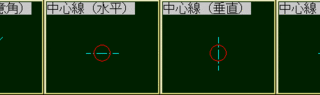
円の中心線 概要CAD_Dwg+α円の中心線を作図する線記号変形をまとめてみました。中心点の取得は、右AM3時「中心点・A点」を使用します。円周上に終点を指定する場合は、右AM9時「線上点・交点」を使用してください。詳細内容を見るこの線記号変形プログラムは【ファイル化】する必要があります。Windows付属の「メモ帳」を開きます。線記号変形プログラムをメモ帳にコピペします。エンコード「ANSI」を選択して、拡張子を「〇〇.dat」として保存します。ご自身で分かりやすい任意のフォルダに整理しておくと便利です。 CAD_Dwg+α【案内所】線記号変形
無限線もどき 概要CAD_Dwg+α実際には有限線ですが、作図範囲を超えて直線を作図することができます。設計図を書いている時には、役立つかもしれません。点を指示すると水平線が作図できます。垂直線の場合は、90°毎を使用。角度線は、角度の入力ボックスを使用してください。詳細内容を見るこの線記号変形プログラムは【ファイル化】する必要があります。Windows付属の「メモ帳」を開きます。線記号変形プログラムをメモ帳にコピペします。エンコード「ANSI」を選択して、拡張子を「〇〇.dat」として保存します。ご自身で分かりやすい任意のフォルダに整理しておくと便利です。 CAD_Dwg+α【案内所】線記号変形
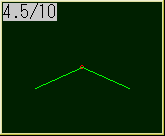
勾配線の作図 概要CAD_Dwg+α線の勾配を指定して作図する線記号変形です。決まった勾配をよく使う場合には、便利かもしれません。建築製図の本に書かれた屋根の勾配 4.5/10 を参考にして作成してみました。詳細内容を見るこの線記号変形プログラムは【ファイル化】する必要があります。Windows付属の「メモ帳」を開きます。線記号変形プログラムをメモ帳にコピペします。エンコード「ANSI」を選択して、拡張子を「〇〇.dat」として保存します。ご自身で分かりやすい任意のフォルダに整理しておくと便利です。 CAD_Dwg+α【案内所】線記号変形