Jw_cad 作者の公式ページではありません m(_ _)m Jw_cadに特化した情報サイトです。各処に広告が表示されますがご了承ください

アクティオでレンタル商品のCADデータがダウンロードできる

概要アクティオの無償CADデータページでは、建設機械や重機、設備機器などのCADデータを無償で提供しています。見に行く

MUZO

新着動画{{feedzy_title}}概要YouTubeチャンネル「muzo」では、以下のようなJW‑CAD関連コンテンツが提供されています一級建築士・インテリアコーディネーターとして、Jw_cadを活用した住宅設計や図面作成のノウハウを発信しています。動画は、実務で役立つ具体的な操作方法やコツが中心です。初心者の方は、まずは基本的な操作方法を学んだ後、実際の住宅設計に役立つ内容に進むと効果的です。見に行く

siegel’s

概要Jw_cadに関するブログを多数運営されています。ブログの表示にかなり時間がかかるようです。アクセスしたら気長に待ちましょう。siegel's BLOG 『精進寺』外部変形のダウンロードなど見に行くsiegel's HOPE 『久禄寺』クロック操作や設定など見に行くsiegel's NOTE 『建研寺』私的なnoteブック見に行く最新記事siegel's BLOG 『精進寺』siegel's HOPE 『久禄寺』siegel's NOTE 『建研寺』

【初心者必見】解説本はもういらない!Jw_cadコマンドと解説ヘルプが連動されていること知っていますか?

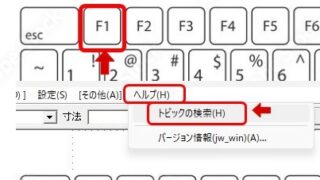
ヘルプについてJw_cadには標準で各コマンドの使用方法が「ヘルプ」内の「トピックの検索」として実装されています。これって、意外と知られていないんですよね。こんな感じでJw_cadの基本的な操作から各コマンドはもちろん、コントロールバーの説明まで細かく見ることができます。実はもっとすごい機能も備わっているのです。もう解説本はいらないいちいちヘルプを開いて項目を探すのも面倒な作業です。Jw_cadにはもっと便利な機能があって、各コマンドと説明がリンクしているんです。例にとって説明しますと「複線」の使い方がわからない時、とりあえず【複線】コマンドをクリックします。次に、キーボードの【F1】キーを押...続きを読む

Jw_cad をアンインストール(削除)する方法!

Jw_cad のアンインストールJw_cad をパソコンからアンインストール(削除)する方法を解説します。OS:Windows 11での説明ですが、基本的にどのパソコンでもほぼ同じです。設定からのアンインストールWindows の設定画面からのアンインストール方法です。1,パソコン画面下の「Windows」マークを「左クリック」します。2,メニューが表示されるので「設定」をクリックします。3, 左側にある「アプリ」をクリックします。4,「インストールされているアプリ」をクリックします。5, プログラムが表示されるので、スクロールして「Jw_cad」を探します。  右側にある「・・・」をクリック...続きを読む

Version 8.22b

Version 8.22b 公開日(2020/11/15)変更内容ブロック編集やUndoRedo時にデータを一時保存する際には、プリンタ設定等の文字列を付加しないようにした。ファイル連続印刷のときは、プリンタ設定等の文字列を読み込まないようにした。線コマンドの傾きコンボボックスの数値が、仮線表示時に選択状態となって不定となってしまう現象を回避した。一般設定(1)で、逆順描画が指定できなくなる現象を回避した。寸法設定で、矢印の色を指定しても寸法線の色となってしまう現象を回避した。曲線を3000個程度作成して、複写・移動すると別の曲線が結合してしまうバグをフィックスした。文字を移動する際、Ctrl...続きを読む