Jw_cad 作者の公式ページではありません m(_ _)m Jw_cadに特化した情報サイトです。各処に広告が表示されますがご了承ください

【外部変形】円弧状長穴

概要MISCELLANEOUS DATA STORAGE 2 for CAD DrawingsJw_cad用外部変形「円弧状長穴」は、円弧状の長穴及び通常の直線上の長穴を作図するソフトウエアです。円弧状長穴は、長穴の中心線となる円弧に対して巾(ルーター径)と長さ・又は中心角の指定で作図します。長さで指定する際は、 と入力すると、ルーター径 Φ12 で弧長 100mm の長穴を作図します。角度で指定する際は、 と入力すると、ルーター径 Φ12 で、中心角 30°の長穴を作図します。 と入力しても大丈夫です。詳細内容を見るこの外部変形は「mswin32 版 Ruby」のインストールが必要です。

困ったを良かったにチェンジ

新着動画{{feedzy_title}}概要YouTubeチャンネル内で「JW‑CAD」に関する動画やショート動画や解説形式の動画で構成されています。JW‑CADをこれから学びたい初心者の方作図効率を上げたい中級者の方実務でJW‑CADを使っていて、ちょっとした便利技を知りたい方見に行く

Version 3.50a

Version 3.50a 公開日(2003/10/14)変更内容レイヤ一覧表示のときレイヤ名変更ができないバグをフィックスした。ファイルメニューの「送信・ファイル操作」からファイル名変更ができないバグをフィックスした。ファイルメニューから「SFC形式で保存」を選択すると、コマンドキーが有効になって、ファイル名が半角文字で入力できないバグをフィックスした。SXFで円弧の角度が正しく出力されないバグをフィックスした。SXFで縦書き文字の角度が正しく入力されないバグをフィックスした。縮尺混在したSXFファイルを入力し、再度SXF出力すると正しく出力されないバグをフィックスした。SXFで入力した矢印...続きを読む
広告

【外部変形】建具記号作図

概要Jw_cad for windows 部品施工図の建具符号(セキュリティ等性能、防火建具種別、常時閉鎖、常時開放、煙感知、熱感知、換気性能(ガラリ、アンダーカット)、気密性能(AT、SAT、PAT、放射線防護)を作図します。詳細内容を見る本ソフトを、起動する為には別途 【.NET Framework2.0】が必要です。

Version 8.12

Version 8.12 公開日(2020/08/25)変更内容外部変形で、「#h1」により範囲内データ選択をするとき、「前範囲」「全範囲」が指定でき るようにした。範囲選択から、外部変形の「#h1」による範囲内データ選択に移行した場合、選択範囲が継続 するようにした。外部変形で、線幅が基本幅指定の場合でも、「lw」に続いて1/100mm単位の線幅を出力するようにした。外部変形のバッチに「REM #zr」を加えると、色番号(1~356)に対応するRGB値を出力するようにした。(hrgb に続いてRGB値 356個)外部変形のバッチファイル名にスペース等が含まれていても起動できるようにした。外部...続きを読む

【外部変形】サッシ額縁

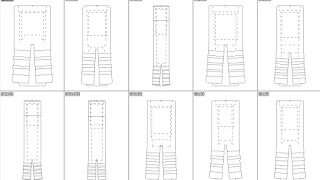
概要Jw_cad for windows 部品サッシ額縁を作図します。詳細内容を見る本ソフトを、起動する為には別途 【.NET Framework2.0】が必要です。

15.0M 看板構造図

jww デーダ版 Jw_cad Version 8.12 が動作する環境 15.0M 看板は、構造計算の必要な物件です。 13.0m を超えると要求される構造図も以前に比べ格段に内容が高度になり、簡単な施工図以上の図面内容が要求される。 普段から書き慣れていた為、難しくはなかったが、ここまで、来たかと感じました。 看板の申請構造図見本にいかがですか。

Version 10.01.3

Version 10.01.3 公開日(2025/09/13)変更内容図形登録の際新設したグループ化チェックボックスの動作を以下の通りとした。  チェックあり:グループ化  チェックなし:元のままJWK形式の図形ファイル表示状態のとき、キーコマンドで図形コマンドへ移行しjwk選択画面を表示すると異常終了する現象を回避した。JWLファイルを読み込んだあと、Jw_cadを終了するまでそのJWLファイルを編集できないバグをフィックスした。環境ファイルに保存する際、AUTOモードに割り当てたコマンドが正しく記録されず、読み込んだ際にはリセットされてしまうバグをフィックスし た。傾き入力で、度分秒入力(...続きを読む

Jw_cad をアンインストール(削除)する方法!

Jw_cad のアンインストールJw_cad をパソコンからアンインストール(削除)する方法を解説します。OS:Windows 11での説明ですが、基本的にどのパソコンでもほぼ同じです。設定からのアンインストールWindows の設定画面からのアンインストール方法です。1,パソコン画面下の「Windows」マークを「左クリック」します。2,メニューが表示されるので「設定」をクリックします。3, 左側にある「アプリ」をクリックします。4,「インストールされているアプリ」をクリックします。5, プログラムが表示されるので、スクロールして「Jw_cad」を探します。  右側にある「・・・」をクリック...続きを読む