Jw_cad 作者の公式ページではありません m(_ _)m Jw_cadに特化した情報サイトです。各処に広告が表示されますがご了承ください

Version 3.51

Version 3.51 公開日(2003/11/03)変更内容線、円弧等の太さを、線色とは独立して設定できるようにした。これに伴い、データ形式を変更した。線を太く表示・出力するときの線の端点の形状が従来は[丸]のみだったものを、丸/四角/平の3種類から選択できるようにした(ただし、環境によっては全て[丸]となる場合もある)。標準クロックメニューにより一時的に使用したコマンドから元のコマンドにもどる場合、前のレイヤと線色・線種に戻る設定を追加した(環境設定ファイルの「WD_COM」参照)。クロックメニューの「戻る」、「進む」を使用しない設定を追加した(環境設定ファイルの「AC_COM」参照)。...続きを読む
Jw_cad Third-Party-Network

概要Jw_cadユーザー向けにAFsoftが運営する公式サポートサイトで、主にJw_cadの動作不具合や操作上の疑問に対する解決策を提供しています。

施工図記号

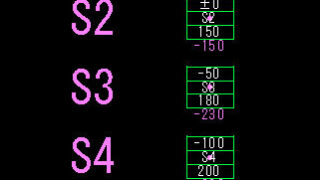
概要Jw_cad for windows 部品施工図で使用する基礎記号、梁記号、スラブ記号、建具記号、任意記号を作成するものです。施工図記号をつくるときにどのように作成されてますか?。以前に作図した図面を開いて、複写しそれを編集して作るなど方法は人それぞれです。基礎記号、梁記号、スラブ記号はまだ数が少ないほうですが、建具符号、仕上げ表となると結構あるものです。仕上げ表はエクセルデータで仕上げ表のフォーマットに直して、それをエクセルから持ってくるなどしていましたが、微妙なセルの巾等の調整が後から修正するのが大変なので、もっといい方法はないかと考えました。一覧表でできているデータを利用して、これら...続きを読む

図形データの基本的な使い方

図形データの基本的な使い方図形データの使い方は、超簡単です。図形を選んで、ペタペタ貼り付けるだけです。では、使ってみましょう。基本操作コマンドを選択する「図形」コマンドを選択する方法は、特別な操作を除いて、2つです。メニューからの選択方法「その他」をクリックする。「図形」をクリックする。コマンドからの選択方法「図形」をクリックする。どちらでも、お好きなほうでどうぞ!実際に使ってみるJw_cad に標準搭載されている「《図形01》建築1」「03キッチン-180-L」を使ってみましょう。① フォルダをクリックします。② 表示されない場合は切り替えてみましょう。(図形は「.jws」と「.jwk」の2...続きを読む

MUZO

新着動画{{feedzy_title}}概要YouTubeチャンネル「muzo」では、以下のようなJW‑CAD関連コンテンツが提供されています一級建築士・インテリアコーディネーターとして、Jw_cadを活用した住宅設計や図面作成のノウハウを発信しています。動画は、実務で役立つ具体的な操作方法やコツが中心です。初心者の方は、まずは基本的な操作方法を学んだ後、実際の住宅設計に役立つ内容に進むと効果的です。見に行く

エクセルへ

概要Jw_cad for windows 部品図面内の図形データをエクセルに出力します。詳細内容を見る