Version 4.00c Version 4.00c 公開日(2004/01/13)変更内容作図ウィンドウ上のポップアップメッセージの消去のタイミングを、「フォーカをスを失った5秒後かつJw_cad以外にフォーカスがあるとき」に変更した。ダウンロードここに保管しているファイルは、現在公開されていない旧バージョンのファイルです。特別な理由がない限り、使用はお勧めしません。ダウンロード Jw_cad(旧)Version 4 の保管庫
Version 8.22c Version 8.22c 公開日(2020/11/25)変更内容線記号変形での Undo が戻りすぎてしまうことがある現象を回避した。ファイルの上書き保存時に、プリンタ設定等の文字列が残ってしまう現象を回避した。ダウンロードここに保管しているファイルは、現在公開されていない旧バージョンのファイルです。特別な理由がない限り、使用はお勧めしません。ダウンロード Jw_cad(旧)Version 8 の保管庫
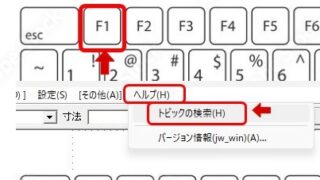
【初心者必見】解説本はもういらない!Jw_cadコマンドと解説ヘルプが連動されていること知っていますか? ヘルプについてJw_cadには標準で各コマンドの使用方法が「ヘルプ」内の「トピックの検索」として実装されています。これって、意外と知られていないんですよね。こんな感じでJw_cadの基本的な操作から各コマンドはもちろん、コントロールバーの説明まで細かく見ることができます。実はもっとすごい機能も備わっているのです。もう解説本はいらないいちいちヘルプを開いて項目を探すのも面倒な作業です。Jw_cadにはもっと便利な機能があって、各コマンドと説明がリンクしているんです。例にとって説明しますと「複線」の使い方がわからない時、とりあえず【複線】コマンドをクリックします。次に、キーボードの【F1】キーを押...続きを読む Jw_cad 共通事項【備忘録】フロントページ
線記号変形の基本的な使い方 線記号変形の基本的な使い方線記号変形の操作方法は、基本的にどの線記号変形も同じです。なぜなら、名前の通り「線を記号に変形する」からです。これほんとですよ!操作方法を文字にすると難しそうですが、操作は至って簡単です!では、実際に使ってみましょう。基本操作コマンドを選択する「線記号変形」コマンドを選択する方法は、特別な操作を除いて、2つです。メニューからの選択方法「その他」をクリックする。「線記号変形」をクリックする。コマンドからの選択方法「記変」をクリックする。どちらでも、お好きなほうでどうぞ!実際に使ってみる使用例:1標準搭載されている「【線記号変形A】建築1」「方位(30φ円)」を使ってみま...続きを読む Jw_cad 共通事項