Jw_cad 作者の公式ページではありません m(_ _)m Jw_cadに特化した情報サイトです。各処に広告が表示されますがご了承ください

Version 7.00b

Version 7.00b 公開日(2010/01/09)変更内容ブロックデータの保存形式を従前と同じくした。ダウンロードここに保管しているファイルは、現在公開されていない旧バージョンのファイルです。特別な理由がない限り、使用はお勧めしません。ダウンロード

目地作図

概要Jw_cad for windows 部品RC躯体断面に目地を作図します。詳細内容を見る

線記号変形の基本的な使い方

線記号変形の基本的な使い方線記号変形の操作方法は、基本的にどの線記号変形も同じです。なぜなら、名前の通り「線を記号に変形する」からです。これほんとですよ!操作方法を文字にすると難しそうですが、操作は至って簡単です!では、実際に使ってみましょう。基本操作コマンドを選択する「線記号変形」コマンドを選択する方法は、特別な操作を除いて、2つです。メニューからの選択方法「その他」をクリックする。「線記号変形」をクリックする。コマンドからの選択方法「記変」をクリックする。どちらでも、お好きなほうでどうぞ!実際に使ってみる使用例:1標準搭載されている「【線記号変形A】建築1」「方位(30φ円)」を使ってみま...続きを読む

jpgなどの画像を貼り付け可能にするプラグインを設置してみた。

いろんな画像を貼り付けるプラグインJw_cad の標準機能では、今のところ画像ファイル「.bmp」しか貼り付けできません。しかし、プラグインを設置することにより「.jpeg」「.jpg」「.gif」「.png」「.tiff」など、様々な画像を貼り付けることが出来るようになります。そのプラグインの名は「Susie Plugin」というものらしいです。しかし、ネット上にはいくつか存在するみたいで、どれを選択したら良いのかわからない。ここでは、履歴の新しそうな「WIC Susie Plug-in」というプラグインの設置方法を紹介したいと思います。配布元の情報TORO's LibraryWIC Sus...続きを読む

Version 8.01a

Version 8.01a 公開日(2016/03/13)変更内容Direct2Dでの以下の現象を回避した。点線、一点鎖線等が表示されないことがある。複線コマンド実行後、複線にする線が選択色のまま残ってしまう。高いDPI時のメニューバーの以下のボタンの大きさを調整した。線コマンド、多角形コマンドでのソリッドの「任意」ボタンダウンロードここに保管しているファイルは、現在公開されていない旧バージョンのファイルです。特別な理由がない限り、使用はお勧めしません。ダウンロード

【初心者必見】解説本はもういらない!Jw_cadコマンドと解説ヘルプが連動されていること知っていますか?

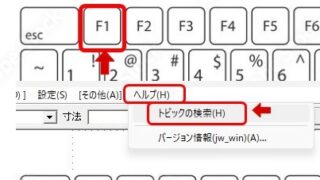
ヘルプについてJw_cadには標準で各コマンドの使用方法が「ヘルプ」内の「トピックの検索」として実装されています。これって、意外と知られていないんですよね。こんな感じでJw_cadの基本的な操作から各コマンドはもちろん、コントロールバーの説明まで細かく見ることができます。実はもっとすごい機能も備わっているのです。もう解説本はいらないいちいちヘルプを開いて項目を探すのも面倒な作業です。Jw_cadにはもっと便利な機能があって、各コマンドと説明がリンクしているんです。例にとって説明しますと「複線」の使い方がわからない時、とりあえず【複線】コマンドをクリックします。次に、キーボードの【F1】キーを押...続きを読む