Jw_cad 作者の公式ページではありません m(_ _)m Jw_cadに特化した情報サイトです。各処に広告が表示されますがご了承ください

Version 8.22b

Version 8.22b 公開日(2020/11/15)変更内容ブロック編集やUndoRedo時にデータを一時保存する際には、プリンタ設定等の文字列を付加しないようにした。ファイル連続印刷のときは、プリンタ設定等の文字列を読み込まないようにした。線コマンドの傾きコンボボックスの数値が、仮線表示時に選択状態となって不定となってしまう現象を回避した。一般設定(1)で、逆順描画が指定できなくなる現象を回避した。寸法設定で、矢印の色を指定しても寸法線の色となってしまう現象を回避した。曲線を3000個程度作成して、複写・移動すると別の曲線が結合してしまうバグをフィックスした。文字を移動する際、Ctrl...続きを読む

Visual Basic 6.0で作成された外部変形に必要なランタイムをインストールしてみた!

Visual Basic 6.0 SP6 ランタイムファイルVisual Basic 6.0で作成された外部変形を動かすには「ランタイム」とやらが必要らしい。なので、インストールしてみました!パソコン購入時に、すでにインストールされているパソコンもあるみたいです。しかし、バージョンのチェックもやってくれるみたいなのでトライしてみました。配布元の情報Vectorソフトの概要Visual Basic 6.0で作成されたソフトの動作に必要なランタイムファイルです。多くのファイルを含みますので、ほとんどのソフトを正常に動作させることができます。このプログラムは、ランタイムファイルを円滑にインストールす...続きを読む

図形データの基本的な使い方

図形データの基本的な使い方図形データの使い方は、超簡単です。図形を選んで、ペタペタ貼り付けるだけです。では、使ってみましょう。基本操作コマンドを選択する「図形」コマンドを選択する方法は、特別な操作を除いて、2つです。メニューからの選択方法「その他」をクリックする。「図形」をクリックする。コマンドからの選択方法「図形」をクリックする。どちらでも、お好きなほうでどうぞ!実際に使ってみるJw_cad に標準搭載されている「《図形01》建築1」「03キッチン-180-L」を使ってみましょう。① フォルダをクリックします。② 表示されない場合は切り替えてみましょう。(図形は「.jws」と「.jwk」の2...続きを読む

Jw_cad をアンインストール(削除)する方法!

Jw_cad のアンインストールJw_cad をパソコンからアンインストール(削除)する方法を解説します。OS:Windows 11での説明ですが、基本的にどのパソコンでもほぼ同じです。設定からのアンインストールWindows の設定画面からのアンインストール方法です。1,パソコン画面下の「Windows」マークを「左クリック」します。2,メニューが表示されるので「設定」をクリックします。3, 左側にある「アプリ」をクリックします。4,「インストールされているアプリ」をクリックします。5, プログラムが表示されるので、スクロールして「Jw_cad」を探します。  右側にある「・・・」をクリック...続きを読む

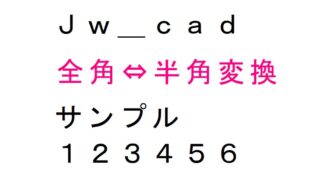
全角⇔半角変換・・・英数字カナを全角や半角に変換できる!基点の指定もできるんだから~。

全角⇔半角変換全角を半角に、半角を全角に一括変換してくれる外部変形の紹介です。基点も指定できるみたいです。配布元の情報サイト名:CAD_Dwg+α◇同一レイヤグループの文字に適用◇文字基点は「左下」、「中下」、「右下」を選択可◇全角、半角文字の混在可◇全角スペース⇔半角スペースに変換◇対象文字 |ch/横文字|cs/寸法|cr/半径|co/直径|cp/角度|ct/累進| ※寸法図形解除した寸法/半径/直径/角度/累寸に適用◇除外文字 |cv/縦文字|ck/日影真北|cz/日影建物|c2/2.5D|サイト内より引用もっと詳しい説明はコチラ!準備作業ダウンロードするダウンロードページに移動します。...続きを読む

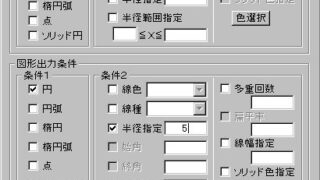
円、点変形

概要Jw_cad for windows 部品選択した円、円弧、楕円、実点の半径、線種、線色を変更し、円、点にします。詳細内容を見る