Jw_cad 作者の公式ページではありません m(_ _)m Jw_cadに特化した情報サイトです。各処に広告が表示されますがご了承ください

図形データの基本的な使い方

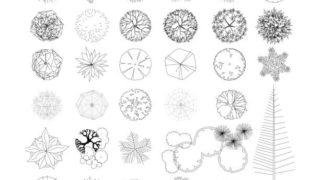
図形データの基本的な使い方図形データの使い方は、超簡単です。図形を選んで、ペタペタ貼り付けるだけです。では、使ってみましょう。基本操作コマンドを選択する「図形」コマンドを選択する方法は、特別な操作を除いて、2つです。メニューからの選択方法「その他」をクリックする。「図形」をクリックする。コマンドからの選択方法「図形」をクリックする。どちらでも、お好きなほうでどうぞ!実際に使ってみるJw_cad に標準搭載されている「《図形01》建築1」「03キッチン-180-L」を使ってみましょう。① フォルダをクリックします。② 表示されない場合は切り替えてみましょう。(図形は「.jws」と「.jwk」の2...続きを読む

文字修飾&枠・・・作図済の文字を記号や枠で修飾できるらしい!一発で。

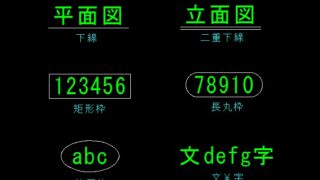
文字修飾&枠既存の文字をいろんな形で装飾できるらしい。文字の前後に記号などを追加したり、文字の外枠をいろんな形状で作図できるらしいので使ってみました。配布元の情報CAD_Dwg+α文字修飾&枠 v1.2 ##### 2018.9.9 by somem<概要>・本外部変形は、作図済の文字に、接頭/接尾文字及び、各種枠で修飾します。・書込みレイヤグループの横文字(水平/垂直/任意角)が選択対象・枠線は、書込み線色/線種で文字と同じレイヤに作図・楕円枠は、全角20文字以内に適用、半角2文字(全角1字)の場合は、円を作図・文字基点は、左下/中下/右下を指定可・接頭/接尾修飾の時、作図済文字の半角スペー...続きを読む

Version 3.00

Version 3.00 公開日(2003/01/01)変更内容天空図(天空率・天空比・太陽軌跡)作成機能を追加した。このとき天空図直径に「0」を設定すると、天空率(比)のみが計算される。マークジャンプ範囲登録にレイヤグループ同時登録機能を追加し、登録数を4から8に変更した(キーカスタマイズでは「101~108」と「121~128」。「画面倍率・文字表示設定」ダイアログと両ボタンドラッグによるマークジャンプ~は通常操作、~はShift」キーを押しながら操作する)。線記号変形に「引出線+文字」を作図する機能を追加した(「JW_OPT4B.DAT」参照)。環境設定ファイルによりJWC・DXFのとき...続きを読む

Version 5.21

Version 5.21 公開日(2007/10/03)変更内容外部エディタコマンドでの文字基準点が文字コマンドでの基準点と等しくなるようにした。外部エディタの範囲選択のときキー、キーを押しながら終点を指示すると、基準点が次のようになるようにした。キーの場合、左下。 キーの場合、中中。とキーの場合、変更文字の基点。ポップアップの一時表示メッセージがアクティブにならないようにした。JWW_SMPL.EXE を 32ビットアプリケーションに変更した。JWW_KAGE.EXE 及び JWW_KAGE.BAT を配布ファイルから削除した。クロックメニューの右AMのフェースが、初回のみ左AMと同じになっ...続きを読む

.zipファイルを解凍する

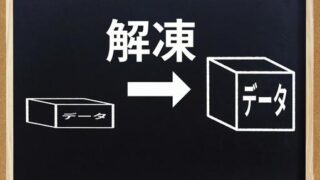
.zipファイルを解凍する方法ファイルをダウンロードしたらダウンロードしたファイルの最後に○○○.zipが付いている場合、ファイルが圧縮されています。そのままでは使用することができないので、解凍する必要があります。ファイルを解凍するそれでは、ダウンロードしたzipファイルを解凍していきましょう。ダウンロードしたファイル「○○○.zip」を左クリックで選択します。「○○○.zip」の上で右クリックします。「すべて展開」をクリックします。「展開」をクリックします。すると、同じ場所に同じ名前のフォルダが作成されます。その作成されたフォルダの中にファイルが格納されています。必要に応じて、ご自身でわかり...続きを読む

Version 8.25a

Version 8.25a 公開日(2022/04/10)変更内容設定>基本設定>KEYの設定でShift+150(ズーム)をセットして実行すると強制終了する現象を回避した。画像挿入から参照する画像ファイルをショートカットに置き換えて、参照先の画像を読み込む機能について、ファイルを相対パスで指定すると機能しない現象を修正した。ダウンロードここに掲載している内容およびファイルは、Jw_cad 公式サイトからの転載です。「著作権及び使用条件」を公式サイトで確認の上、使用してください。ダウンロード